
WebCode
ekip
- Katılım
- 13 Ağu 2024
- Mesajlar
- 213
- Tepkime puanı
- 36
IPTV donma sorunu çoğu zaman tek bir arızadan değil; dalgalanan internet bağlantısı, zayıf Wi-Fi sinyali, küçük tutulmuş uygulama tamponu, dolmuş cihaz önbelleği veya cihazın çözemediği bir codec gibi birkaç etkenin birleşiminden doğar. Kalıcı çözüm, önce sorunun ağda mı, cihazda mı yoksa yayın kaynağında mı olduğunu ayırt etmek, sonra bu kaynağa yönelik ayarı yapmaktır.
Aşağıda teşhisten başlayıp internet hızı, kablolu bağlantı, DNS, tampon (buffer) ayarı, önbellek temizliği ve çözünürlük ayarına kadar her adımı sırasıyla bulacaksınız. Anlatılanların tamamı lisanslı, yasal yayın hizmetleri için geçerlidir; hangi kullanımın yasal olduğu konusunda tereddüdünüz varsa IPTV kullanımının yasal boyutunu anlatan konuya göz atabilirsiniz.

Modemin konumu ve bağlantı türü, IPTV yayınının akıcılığını doğrudan etkiler. — Fotoğraf: Jakub Zerdzicki / Pexels
IPTV yayını internet üzerinden küçük veri parçaları hâlinde sürekli akar. Cihazınız bu parçaları izlediğiniz andan biraz önce indirip tampona yerleştirir. Veri akışı bir an yavaşlarsa ya da cihaz gelen veriyi zamanında çözemezse tampon boşalır ve görüntü durur. Kısacası donma, verinin gelme hızıyla tüketilme hızı arasındaki dengenin bozulmasıdır.
Bu dengeyi bozan etkenleri üç gruba ayırmak teşhisi kolaylaştırır.
Aşağıdaki sırayı izlerseniz gereksiz ayarlarla vakit kaybetmezsiniz:
Belirtileri yorumlamak için şu tablo işinizi görür:
Hız testi yaparken yalnızca indirme değerine bakmak yanıltıcıdır. Şu üç değeri birlikte değerlendirin:
Testi televizyonun bulunduğu odada ve mümkünse televizyonun kendi tarayıcısından veya aynı konumdaki bir cihazdan yapın. Modemin yanında telefonla ölçtüğünüz değer, salondaki televizyona ulaşan gerçek hızı göstermez. Testi sabah ve akşam saatlerinde tekrarlarsanız altyapı yoğunluğunun etkisini de görürsünüz.
Diyelim ki gündüz testlerde hız yeterli çıkıyor ama akşam yayın sürekli takılıyor. Bu tablo, evinizdeki ayarlardan çok servis sağlayıcınızın yoğun saat performansına işaret eder. Ölçüm sonuçlarını tarih ve saatiyle kaydedip internet sağlayıcınıza iletmek, destek talebinizi somut hâle getirir.
Kablo çekmek mümkün değilse Wi-Fi'ı iyileştirmek için yapabilecekleriniz var.
Bazı yayın altyapıları, kullanıcıyı DNS sorgusunun geldiği konuma göre yakın bir sunucuya yönlendirir. Bu yüzden farklı bir DNS bazen daha iyi, bazen daha kötü sonuç verebilir. Değişiklik sonrası birkaç gün gözlem yapın, iyileşme yoksa eski ayara dönün.
Yaygın kullanılan genel DNS adresleri şunlardır:
DNS'i iki yerden değiştirebilirsiniz. Modem arayüzünden değiştirirseniz evdeki tüm cihazlar etkilenir. Yalnızca televizyonda denemek istiyorsanız ağ ayarlarında IP ayarını elle yapılandırmaya alıp DNS alanını doldurun. Android TV'lerde bu seçenek genellikle
Ayar her oynatıcıda farklı yerdedir. Pek çok IPTV oynatıcısında
Buradaki memorysize değeri bayt cinsindendir ve önbelleğe ayrılacak belleği belirler. Kodi bu alan için ayrılan değerin birkaç katı kadar RAM kullanabildiğinden, belleği az olan kutularda değeri düşük tutun. Etiket adları Kodi sürümüne göre değişmiş olabilir; değişiklikten önce sürümünüzün belgelerini kontrol edin.
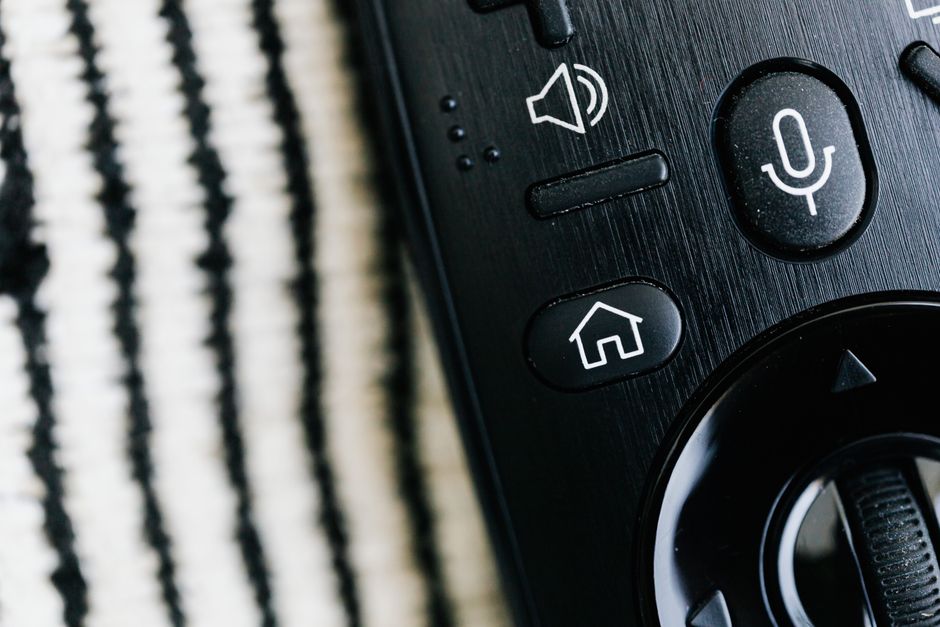
Smart TV'de önbellek temizliği ve tam yeniden başlatma, takılmaların önemli bir kısmını giderir. — Fotoğraf: https://kaboompics.com/ / Pexels
Smart TV'ler bilgisayarlara göre çok daha kısıtlı belleğe sahiptir ve çoğu kullanıcı onları hiç kapatmaz; kumandadaki kapatma tuşu çoğu modelde cihazı yalnızca bekleme moduna alır. Bu yüzden smart TV IPTV donma şikâyetlerinin önemli bir kısmı basit bir bakımla çözülür.
Şu adımları sırayla uygulayın:
Samsung'un Tizen ve LG'nin webOS gibi işletim sistemlerinde önbellek temizleme seçeneği her uygulama için ayrı bulunmayabilir. Bu sistemlerde uygulamayı kaldırıp yeniden yüklemek aynı işi görür. Televizyonunuzun dahili uygulaması yetersiz kalıyorsa harici bir Android TV kutusu veya yayın çubuğu kullanmak da çözüm olabilir; farklı uygulama seçeneklerini televizyon için IPTV uygulamaları ve kurulum rehberinde bulabilirsiniz.
Cihaz ısınmasını da göz ardı etmeyin. Kapalı TV ünitesine sıkıştırılmış, havalandırması olmayan bir kutu bir süre sonra performansını düşürür. Yayın ilk yarım saatte akıcı olup sonra bozuluyorsa cihazın etrafındaki hava akışını kontrol edin.
Eski televizyonlar ve giriş seviyesi kutular HEVC'yi, 4K'yı veya yüksek kare hızlarını desteklemeyebilir. Cihazınızın teknik özelliklerini üreticinin belgelerinden kontrol edin. Sağlayıcınız aynı kanalı farklı kalitelerde sunuyorsa daha düşük çözünürlüklü seçeneği deneyin; 4K yerine Full HD izlemek hem bant genişliği ihtiyacını hem de cihazın işlem yükünü azaltır.
Bazı oynatıcılarda otomatik kalite (adaptif bit hızı) seçeneği bulunur. Bu özellik açıkken oynatıcı, bağlantı zayıfladığında kaliteyi kendisi düşürür ve görüntünün durmasını engeller. Görüntü kısa süreliğine bulanıklaşır ama donmaz; çoğu izleyici için bu daha kabul edilebilir bir sonuçtur.
Kare hızı eşleştirme (bazı cihazlarda AFR veya içerik kare hızına uyum olarak geçer) seçeneği de akıcılığı etkiler. Yayının kare hızıyla ekranın yenileme hızı uyuşmazsa görüntüde donmaya benzeyen düzensiz takılmalar oluşur. Bu ayar kutu ve oynatıcıya göre farklı adlarla bulunur. Yayını bilgisayarda izlerken yalnızca video değil tüm ekran donuyorsa sorun IPTV ile ilgili olmayabilir; bilgisayar ekranının donmasıyla ilgili çözüm konusuna bakmanız daha doğru olur.
Modem arayüzünde QoS (hizmet kalitesi) özelliği varsa televizyonun veya kutunun trafiğine öncelik tanımlayabilirsiniz. Böylece evde biri büyük bir dosya indirirken yayın daha az etkilenir. Bu özelliğin adı ve yeri modem modeline göre değişir, bazı operatör modemlerinde hiç bulunmaz.
Evdeki diğer cihazların trafiği de hesaba katılmalı. Oyun konsolunda başlayan büyük bir güncelleme, bilgisayardaki bulut yedeklemesi veya torrent tabanlı yasal bir indirme, IPTV yayınıyla aynı bant genişliğini paylaşır. Ağdaki genel indirme sorunlarını da yaşıyorsanız dosya indirme hatalarının çözümünü anlatan konu ağ tarafındaki ortak nedenleri görmenize yardımcı olur.
Altyapı tarafında ise hattınızın gerçek senkron hızı, hat gürültüsü ve kesinti kayıtları belirleyicidir. Bu değerleri modem arayüzünden görebilirseniz not alın. Ölçümlerle desteklenen bir arıza kaydı, genel bir yavaşlık şikâyetinden çok daha hızlı sonuç verir.
Destek talebinde şu bilgileri vermek süreci hızlandırır: cihaz modeli ve yazılım sürümü, uygulama sürümü, bağlantı türü, hız testi sonuçları ve sorunun yaşandığı zaman aralıkları. Farklı bir cihazla aynı sonucu aldığınızı belirtmek, sorunun sizden kaynaklanmadığını göstermenin en net yoludur.
IPTV donma sorununu kalıcı olarak çözmenin yolu, rastgele ayar değiştirmek yerine önce kaynağı bulmaktan geçer. Kablolu bağlantı ve doğru tampon ayarı sorunların büyük kısmını giderir; geri kalanında cihaz bakımı, codec uyumu ve sağlayıcıyla iletişim devreye girer. Siz hangi cihazda ve hangi bağlantı türüyle izliyorsunuz, takılmayı sonunda hangi adım çözdü?
Aşağıda teşhisten başlayıp internet hızı, kablolu bağlantı, DNS, tampon (buffer) ayarı, önbellek temizliği ve çözünürlük ayarına kadar her adımı sırasıyla bulacaksınız. Anlatılanların tamamı lisanslı, yasal yayın hizmetleri için geçerlidir; hangi kullanımın yasal olduğu konusunda tereddüdünüz varsa IPTV kullanımının yasal boyutunu anlatan konuya göz atabilirsiniz.
IPTV donma sorunu neden olur?
Modemin konumu ve bağlantı türü, IPTV yayınının akıcılığını doğrudan etkiler. — Fotoğraf: Jakub Zerdzicki / Pexels
IPTV yayını internet üzerinden küçük veri parçaları hâlinde sürekli akar. Cihazınız bu parçaları izlediğiniz andan biraz önce indirip tampona yerleştirir. Veri akışı bir an yavaşlarsa ya da cihaz gelen veriyi zamanında çözemezse tampon boşalır ve görüntü durur. Kısacası donma, verinin gelme hızıyla tüketilme hızı arasındaki dengenin bozulmasıdır.
Bu dengeyi bozan etkenleri üç gruba ayırmak teşhisi kolaylaştırır.
Ağ kaynaklı nedenler
En sık karşılaşılan grup budur. Zayıf Wi-Fi sinyali, modemle televizyon arasındaki duvarlar, aynı anda indirme yapan başka cihazlar, akşam saatlerinde yoğunlaşan altyapı trafiği ve yüksek paket kaybı bu gruptadır. Hız testinde yüksek değer görmeniz bağlantının kararlı olduğu anlamına gelmez; anlık düşüşler yayını dondurmaya yeter.Cihaz kaynaklı nedenler
Smart TV'lerin ve ucuz Android kutuların işlemcisi ve belleği sınırlıdır. Uzun süre yeniden başlatılmayan cihazda bellek dolar, uygulama önbelleği şişer, arka planda çalışan uygulamalar kaynak tüketir. Cihazın donanımsal olarak desteklemediği bir video formatı da internet ne kadar hızlı olursa olsun takılmaya yol açar.Yayın kaynağı kaynaklı nedenler
Bazen sorun sizde değildir. Yayın sağlayıcının sunucusu yoğun saatlerde yetersiz kalabilir veya belirli bir kanalın kaynağı sorunlu olabilir. Bu durumda yaptığınız hiçbir ayar tam çözüm getirmez; yapabileceğiniz şey sorunu doğru tespit edip sağlayıcıya bildirmektir.IPTV takılma sorununun kaynağı nasıl teşhis edilir?
Kaynağı bulmanın en hızlı yolu değişkenleri tek tek değiştirmektir: aynı kanalı başka bir cihazda, başka bir bağlantıyla ve farklı saatlerde açıp sonucu karşılaştırın. Sorun her yerde aynıysa yayın kaynağından, yalnızca bir cihazda varsa cihazdan, sadece Wi-Fi'da varsa ağdan şüphelenin.Aşağıdaki sırayı izlerseniz gereksiz ayarlarla vakit kaybetmezsiniz:
- Donan kanalı başka bir kanalla karşılaştırın. Yalnızca bir kanal donuyorsa sorun büyük olasılıkla o kanalın kaynağındadır.
- Aynı yayını telefonunuzdan, aynı Wi-Fi ağına bağlıyken açın. Telefonda akıcıysa televizyon veya kutu tarafına odaklanın.
- Televizyonu mümkünse kısa bir süre için kabloyla modeme bağlayın. Kabloda sorun kayboluyorsa suçlu Wi-Fi'dır.
- Sorunun hangi saatlerde yaşandığını not edin. Yalnızca akşam yoğun saatlerde oluyorsa altyapı veya sunucu yoğunluğu öne çıkar.
- Evdeki diğer cihazlarda büyük indirme, bulut yedeklemesi veya oyun güncellemesi olup olmadığını kontrol edin.
Belirtileri yorumlamak için şu tablo işinizi görür:
| Belirti | Olası neden | İlk yapılacak |
|---|---|---|
| Görüntü birkaç saniyede bir durup dönen simge çıkıyor | Bant genişliği yetersiz veya bağlantı dalgalı | Kablolu bağlantı ve hız testi |
| Ses akıyor, görüntü kare atlıyor | Cihaz videoyu çözmekte zorlanıyor | Kod çözücü ayarı ve çözünürlük düşürme |
| Kanal açılırken uzun bekleme, sonra akıcı | Ad çözümleme veya sunucu yanıt süresi | DNS değişikliği |
| Yayın bir süre sonra giderek kötüleşiyor | Bellek veya önbellek dolması, cihaz ısınması | Cihazı yeniden başlatma, önbellek temizleme |
| Tek bir kanal sürekli donuyor | Yayın kaynağı sorunu | Sağlayıcıya bildirme |
IPTV için internet hızı ne kadar olmalı?
IPTV için gereken internet hızı izlediğiniz çözünürlüğe, yayının sıkıştırma formatına ve sağlayıcının kullandığı bit hızına göre değişir. Tek bir doğru rakam yoktur; en sağlıklı ölçü, sağlayıcınızın HD ve 4K için önerdiği hızın üzerinde, gün boyu kararlı kalan bir bağlantıdır. Kararlılık, en yüksek hızdan daha önemlidir.Hız testi yaparken yalnızca indirme değerine bakmak yanıltıcıdır. Şu üç değeri birlikte değerlendirin:
- İndirme hızı: Yayının bit hızını rahatça karşılamalı. Evde aynı anda birden fazla yayın izleniyorsa her birinin ihtiyacı toplanır.
- Gecikme (ping) ve dalgalanma (jitter): Gecikmenin ölçümler arasında sık sık sıçraması, ortalaması düşük olsa bile tamponu boşaltabilir.
- Paket kaybı: Kaybolan veri yeniden istenir, bu da akışı yavaşlatır. Bazı hız testi araçları bu değeri ayrıca gösterir.
Testi televizyonun bulunduğu odada ve mümkünse televizyonun kendi tarayıcısından veya aynı konumdaki bir cihazdan yapın. Modemin yanında telefonla ölçtüğünüz değer, salondaki televizyona ulaşan gerçek hızı göstermez. Testi sabah ve akşam saatlerinde tekrarlarsanız altyapı yoğunluğunun etkisini de görürsünüz.
Diyelim ki gündüz testlerde hız yeterli çıkıyor ama akşam yayın sürekli takılıyor. Bu tablo, evinizdeki ayarlardan çok servis sağlayıcınızın yoğun saat performansına işaret eder. Ölçüm sonuçlarını tarih ve saatiyle kaydedip internet sağlayıcınıza iletmek, destek talebinizi somut hâle getirir.
Wi-Fi mı, kablo mu? Bağlantı türü IPTV buffering sorununu nasıl etkiler?
Kablolu (Ethernet) bağlantı, IPTV buffering sorununu çözmenin en etkili ve en ucuz yoludur. Kablo, Wi-Fi'daki parazit, duvar kaybı ve komşu ağlarla çakışma gibi sorunlardan etkilenmez; bu yüzden hız sabit kalır. Televizyonunuzun veya kutunuzun Ethernet girişi varsa ilk denemeniz gereken çözüm budur.Kablo çekmek mümkün değilse Wi-Fi'ı iyileştirmek için yapabilecekleriniz var.
2,4 GHz ve 5 GHz farkı
Çift bantlı modemlerde 5 GHz bandı daha yüksek hız ve daha az parazit sunar, ancak duvarlardan geçerken daha çabuk zayıflar. Televizyon modemle aynı odada veya bir duvar uzaklıktaysa 5 GHz'e bağlanın. Arada birkaç duvar varsa 2,4 GHz daha kararlı olabilir. Modeminiz iki bandı aynı ağ adıyla yayınlıyorsa cihaz hangisine bağlanacağını kendisi seçer; sorun yaşıyorsanız modem arayüzünden bantları ayrı adlarla yayınlamayı deneyin.Modemin konumu ve kanal seçimi
Modemi dolap içine, televizyonun arkasına veya yere koymak sinyali ciddi biçimde zayıflatır. Yüksek ve açık bir noktaya almak çoğu zaman fark yaratır. Apartmanlarda komşu ağlar aynı kanalı kullanıyorsa modem arayüzünden kanalı değiştirmek veya otomatik kanal seçimini açmak paraziti azaltır. Menü adları modem markasına ve yazılım sürümüne göre farklı olabilir.Mesh sistem ve powerline adaptör
Geniş veya çok katlı evlerde tek modem yetmeyebilir. Mesh Wi-Fi sistemleri sinyali birden fazla noktadan yayar. Powerline adaptörler ise ağ bağlantısını elektrik tesisatı üzerinden taşır ve kablo çekemediğiniz odalara kabloya yakın bir kararlılık sağlayabilir; performansı evin tesisatına bağlıdır. Basit sinyal güçlendiriciler (repeater) ise hızı bölebildiği için IPTV için genellikle ilk tercih olmamalıdır.DNS değişikliği IPTV donuyor sorununa çözüm olur mu?
DNS değişikliği bazı durumlarda yardımcı olur ama mucize değildir. DNS yalnızca alan adını IP adresine çevirir; yayın bir kez başladıktan sonra veri akış hızını doğrudan etkilemez. Kanallar geç açılıyorsa, bağlantı zaman zaman kopuyorsa ya da sağlayıcınızın DNS sunucusu yavaş yanıt veriyorsa denemeye değer.Bazı yayın altyapıları, kullanıcıyı DNS sorgusunun geldiği konuma göre yakın bir sunucuya yönlendirir. Bu yüzden farklı bir DNS bazen daha iyi, bazen daha kötü sonuç verebilir. Değişiklik sonrası birkaç gün gözlem yapın, iyileşme yoksa eski ayara dönün.
Yaygın kullanılan genel DNS adresleri şunlardır:
Kod:
Cloudflare: 1.1.1.1 ve 1.0.0.1
Google: 8.8.8.8 ve 8.8.4.4
Quad9: 9.9.9.9 ve 149.112.112.112
DNS'i iki yerden değiştirebilirsiniz. Modem arayüzünden değiştirirseniz evdeki tüm cihazlar etkilenir. Yalnızca televizyonda denemek istiyorsanız ağ ayarlarında IP ayarını elle yapılandırmaya alıp DNS alanını doldurun. Android TV'lerde bu seçenek genellikle
Ayarlar > Ağ ve İnternet > (bağlı ağ) > IP ayarları altında bulunur; sürümünüze göre adı farklı olabilir.IPTV uygulamasında tampon (buffer) ayarı nasıl yapılır?
Tampon ayarı, oynatıcının yayını izlemeden önce ne kadar veri biriktireceğini belirler. Tamponu büyütmek kanal açılışını birkaç saniye geciktirir ama kısa süreli bağlantı düşüşlerinde görüntünün durmasını önler. Bağlantınız hızlı ama dalgalıysa en etkili yazılım ayarlarından biri budur.Ayar her oynatıcıda farklı yerdedir. Pek çok IPTV oynatıcısında
Ayarlar > Oynatıcı veya Ayarlar > Gelişmiş altında tampon boyutu ya da tampon süresi seçeneği bulunur. Küçük, orta, büyük gibi kademeler varsa bir üst kademeyi seçip birkaç gün izleyin.VLC'de ağ önbelleği
Bilgisayarda VLC kullanıyorsanızAraçlar > Tercihler menüsünde sol alttan Tümü görünümüne geçin, Girdi / Kodlayıcılar bölümündeki Ağ önbelleği (ms) değerini artırın. Değeri kademeli yükseltin; aşırı büyük değer kanal geçişlerini yavaşlatır. Windows'ta farklı oynatıcı seçeneklerini merak ediyorsanız Windows için ücretsiz IPTV oynatıcı konusunu inceleyebilirsiniz.Kodi'de önbellek ayarı
Kodi'nin güncel sürümlerinde önbellek davranışı bir kısmıyla arayüzden, daha ayrıntılı hâliyle advancedsettings.xml dosyasıyla ayarlanır. Dosya, Kodi'nin userdata klasöründe oluşturulur. Örnek bir yapılandırma şöyledir:
Kod:
<advancedsettings>
  <cache>
    <memorysize>104857600</memorysize>
    <readfactor>4</readfactor>
  </cache>
</advancedsettings>
Buradaki memorysize değeri bayt cinsindendir ve önbelleğe ayrılacak belleği belirler. Kodi bu alan için ayrılan değerin birkaç katı kadar RAM kullanabildiğinden, belleği az olan kutularda değeri düşük tutun. Etiket adları Kodi sürümüne göre değişmiş olabilir; değişiklikten önce sürümünüzün belgelerini kontrol edin.
Donanımsal ve yazılımsal kod çözücü
Birçok oynatıcı video çözme yöntemi olarak HW (donanım), HW+ ve SW (yazılım) gibi seçenekler sunar. Donanımsal çözme işlemciyi yormaz ve genellikle daha akıcıdır. Ancak bazı cihazlarda belirli yayınlarla uyumsuzluk çıkarıp kare atlamaya veya siyah ekrana neden olabilir. Görüntü takılıyor ama ses akıyorsa kod çözücüyü değiştirip sonucu karşılaştırın.Smart TV IPTV donma sorunu için önbellek ve cihaz bakımı
Smart TV'de önbellek temizliği ve tam yeniden başlatma, takılmaların önemli bir kısmını giderir. — Fotoğraf: https://kaboompics.com/ / Pexels
Smart TV'ler bilgisayarlara göre çok daha kısıtlı belleğe sahiptir ve çoğu kullanıcı onları hiç kapatmaz; kumandadaki kapatma tuşu çoğu modelde cihazı yalnızca bekleme moduna alır. Bu yüzden smart TV IPTV donma şikâyetlerinin önemli bir kısmı basit bir bakımla çözülür.
Şu adımları sırayla uygulayın:
- Tam yeniden başlatma yapın. Televizyonu kumandayla kapattıktan sonra fişten çekin, bir dakika bekleyip yeniden takın. Bu işlem belleği tamamen boşaltır.
- Uygulama önbelleğini temizleyin. Android TV ve Google TV'de
Ayarlar > Uygulamalar > (IPTV uygulaması) > Önbelleği temizleyolunu izleyin. Verileri temizle seçeneği oturum ve ayarları da sileceği için onu en sona bırakın. - Arka plan uygulamalarını kapatın. Kullanmadığınız uygulamaları kaldırmak ve otomatik başlayanları kapatmak boş bellek miktarını artırır.
- Yazılım güncellemelerini yükleyin. Hem televizyonun sistem yazılımını hem IPTV uygulamasını güncel tutun. Güncellemeler çoğu zaman oynatma ve ağ sürücüsü hatalarını giderir.
- Depolama alanını kontrol edin. Dahili depolama dolmak üzereyse uygulamalar önbellek yazmakta zorlanır.
- Son çare olarak fabrika ayarlarına dönün. Bunu yalnızca diğer adımlar sonuç vermezse yapın; tüm uygulamaları ve hesapları yeniden kurmanız gerekir.
Samsung'un Tizen ve LG'nin webOS gibi işletim sistemlerinde önbellek temizleme seçeneği her uygulama için ayrı bulunmayabilir. Bu sistemlerde uygulamayı kaldırıp yeniden yüklemek aynı işi görür. Televizyonunuzun dahili uygulaması yetersiz kalıyorsa harici bir Android TV kutusu veya yayın çubuğu kullanmak da çözüm olabilir; farklı uygulama seçeneklerini televizyon için IPTV uygulamaları ve kurulum rehberinde bulabilirsiniz.
Cihaz ısınmasını da göz ardı etmeyin. Kapalı TV ünitesine sıkıştırılmış, havalandırması olmayan bir kutu bir süre sonra performansını düşürür. Yayın ilk yarım saatte akıcı olup sonra bozuluyorsa cihazın etrafındaki hava akışını kontrol edin.
Codec ve çözünürlük ayarları takılmayı nasıl etkiler?
Codec, videonun sıkıştırılma biçimidir. Yayınlar çoğunlukla H.264 veya daha verimli olan H.265 (HEVC) ile sıkıştırılır. Cihazınız HEVC'yi donanımsal olarak çözemiyorsa, internetiniz ne kadar hızlı olursa olsun görüntü kare atlar. Bu durumda çözüm ağda değil, yayın formatında veya cihazdadır.Eski televizyonlar ve giriş seviyesi kutular HEVC'yi, 4K'yı veya yüksek kare hızlarını desteklemeyebilir. Cihazınızın teknik özelliklerini üreticinin belgelerinden kontrol edin. Sağlayıcınız aynı kanalı farklı kalitelerde sunuyorsa daha düşük çözünürlüklü seçeneği deneyin; 4K yerine Full HD izlemek hem bant genişliği ihtiyacını hem de cihazın işlem yükünü azaltır.
Bazı oynatıcılarda otomatik kalite (adaptif bit hızı) seçeneği bulunur. Bu özellik açıkken oynatıcı, bağlantı zayıfladığında kaliteyi kendisi düşürür ve görüntünün durmasını engeller. Görüntü kısa süreliğine bulanıklaşır ama donmaz; çoğu izleyici için bu daha kabul edilebilir bir sonuçtur.
Kare hızı eşleştirme (bazı cihazlarda AFR veya içerik kare hızına uyum olarak geçer) seçeneği de akıcılığı etkiler. Yayının kare hızıyla ekranın yenileme hızı uyuşmazsa görüntüde donmaya benzeyen düzensiz takılmalar oluşur. Bu ayar kutu ve oynatıcıya göre farklı adlarla bulunur. Yayını bilgisayarda izlerken yalnızca video değil tüm ekran donuyorsa sorun IPTV ile ilgili olmayabilir; bilgisayar ekranının donmasıyla ilgili çözüm konusuna bakmanız daha doğru olur.
Modem ve internet sağlayıcısı tarafında neler yapılabilir?
Evdeki ayarların hepsi doğru olsa bile modem ve altyapı darboğaz olabilir. Modemi düzenli aralıklarla yeniden başlatmak, aygıt yazılımını güncel tutmak ve ağa bağlı cihaz sayısını gözden geçirmek ilk yapılacaklardır. Sorun sürüyorsa ölçüm sonuçlarıyla sağlayıcınıza başvurun.Modem arayüzünde QoS (hizmet kalitesi) özelliği varsa televizyonun veya kutunun trafiğine öncelik tanımlayabilirsiniz. Böylece evde biri büyük bir dosya indirirken yayın daha az etkilenir. Bu özelliğin adı ve yeri modem modeline göre değişir, bazı operatör modemlerinde hiç bulunmaz.
Evdeki diğer cihazların trafiği de hesaba katılmalı. Oyun konsolunda başlayan büyük bir güncelleme, bilgisayardaki bulut yedeklemesi veya torrent tabanlı yasal bir indirme, IPTV yayınıyla aynı bant genişliğini paylaşır. Ağdaki genel indirme sorunlarını da yaşıyorsanız dosya indirme hatalarının çözümünü anlatan konu ağ tarafındaki ortak nedenleri görmenize yardımcı olur.
Altyapı tarafında ise hattınızın gerçek senkron hızı, hat gürültüsü ve kesinti kayıtları belirleyicidir. Bu değerleri modem arayüzünden görebilirseniz not alın. Ölçümlerle desteklenen bir arıza kaydı, genel bir yavaşlık şikâyetinden çok daha hızlı sonuç verir.
Hiçbir adım işe yaramazsa ne yapmalısınız?
Kablolu bağlantı, tampon ayarı, önbellek temizliği ve düşük çözünürlük denendiği hâlde donma sürüyorsa sorun büyük olasılıkla yayın kaynağındadır. Bu noktada yayın sağlayıcınızın destek ekibine hangi kanalda, hangi saatlerde ve hangi cihazda sorun yaşadığınızı ayrıntılı biçimde iletin.Destek talebinde şu bilgileri vermek süreci hızlandırır: cihaz modeli ve yazılım sürümü, uygulama sürümü, bağlantı türü, hız testi sonuçları ve sorunun yaşandığı zaman aralıkları. Farklı bir cihazla aynı sonucu aldığınızı belirtmek, sorunun sizden kaynaklanmadığını göstermenin en net yoludur.
Sıkça Sorulan Sorular
IPTV neden sadece akşam saatlerinde donuyor?
Akşam saatleri hem internet altyapısının hem de yayın sunucularının en yoğun olduğu dönemdir. Gündüz sorunsuz olup akşam takılan yayın, genellikle evdeki ayarlardan değil altyapı veya sunucu yoğunluğundan etkilenir. Farklı saatlerde hız testi yapıp sonuçları sağlayıcınızla paylaşmak en doğru adımdır.İnternet hızım yüksek olduğu hâlde IPTV neden takılıyor?
Yüksek hız tek başına yeterli değildir; bağlantının kararlı olması gerekir. Wi-Fi'daki anlık düşüşler, paket kaybı ve dalgalanan gecikme tamponu boşaltabilir. Cihazın codec desteği yetersizse de hız ne olursa olsun görüntü kare atlar.VPN kullanmak IPTV donmasını azaltır mı?
Çoğu durumda azaltmaz, hatta VPN sunucusu üzerinden geçen trafik ek gecikme oluşturduğu için takılmayı artırabilir. Yalnızca servis sağlayıcınızın belirli bir trafiği yavaşlattığından şüpheleniyorsanız deneme amaçlı bir fark görülebilir. Kullanacaksanız güvenilir bir hizmet seçin ve sağlayıcınızın kullanım koşullarına aykırı olmadığından emin olun.Tampon boyutunu çok büyütmenin sakıncası var mı?
Var. Aşırı büyük tampon kanal açılışını ve kanal geçişlerini belirgin biçimde yavaşlatır, belleği az olan cihazlarda uygulamanın çökmesine de yol açabilir. Değeri kademeli artırıp akıcılık ile açılış süresi arasında dengeli bir nokta bulmak en iyisidir.Smart TV'de IPTV mi, harici kutuda IPTV mi daha akıcı çalışır?
Bu, televizyonun ve kutunun donanımına bağlıdır. Yeni ve güçlü bir televizyon dahili uygulamayla sorunsuz çalışabilir. Eski veya giriş seviyesi televizyonlarda ise güncel bir Android TV kutusu ya da yayın çubuğu genellikle daha iyi codec desteği ve daha fazla bellek sunar.Ses akıyor ama görüntü donuyorsa sorun nedir?
Bu belirti çoğunlukla ağ sorununa değil, cihazın videoyu çözmekte zorlanmasına işaret eder. Oynatıcıda kod çözücüyü donanımsaldan yazılımsala veya tersine çevirin, daha düşük çözünürlüklü yayını deneyin ve kare hızı eşleştirme ayarını kontrol edin.IPTV donma sorununu kalıcı olarak çözmenin yolu, rastgele ayar değiştirmek yerine önce kaynağı bulmaktan geçer. Kablolu bağlantı ve doğru tampon ayarı sorunların büyük kısmını giderir; geri kalanında cihaz bakımı, codec uyumu ve sağlayıcıyla iletişim devreye girer. Siz hangi cihazda ve hangi bağlantı türüyle izliyorsunuz, takılmayı sonunda hangi adım çözdü?