
WebCode
ekip
- Katılım
- 13 Ağu 2024
- Mesajlar
- 213
- Tepkime puanı
- 36
Web sitesi nasıl kurulur sorusunun kısa cevabı şu: Önce bir alan adı (domain) alırsınız, ardından sitenizin dosyalarını barındıracak bir hosting hizmeti seçersiniz. Alan adını DNS ayarlarıyla bu sunucuya yönlendirir, WordPress gibi bir içerik yönetim sistemi (CMS) kurar, SSL sertifikasını etkinleştirir ve temel SEO ayarlarını yaparsınız.
Aşağıda bu adımların her birini sırasıyla, teknik bilgisi olmayan birinin de takip edebileceği şekilde anlatıyoruz. Sonunda yayına almadan önce ve sonra kontrol etmeniz gereken maddeleri içeren bir liste de bulacaksınız.
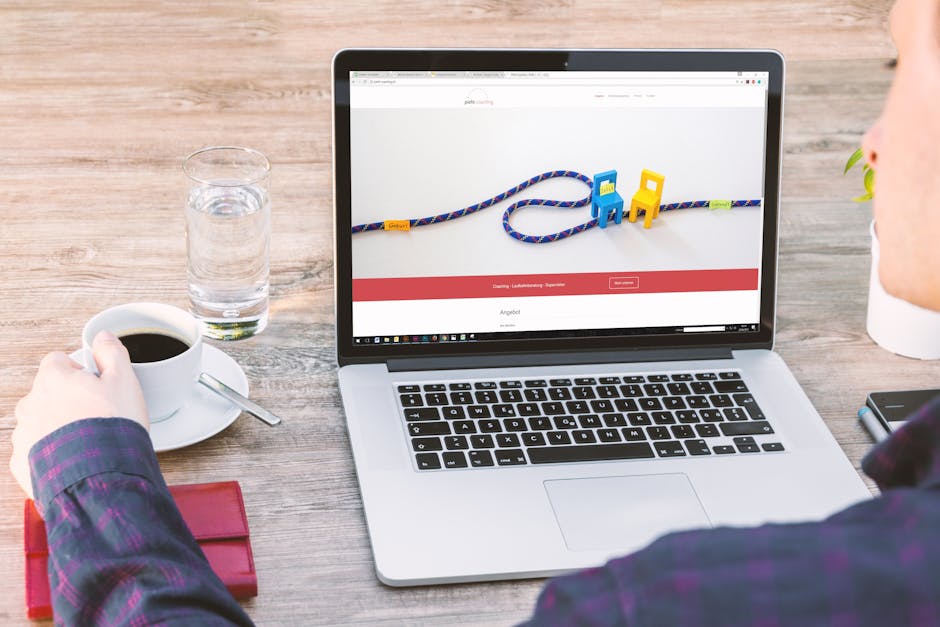
Siteye başlamadan önce amacı ve hedef kitleyi netleştirmek sonraki tüm kararları kolaylaştırır. — Fotoğraf: Pixabay / Pexels
Web sitesi kurmadan önce sitenin amacını, hedef kitlesini ve ne tür içerik yayınlayacağını netleştirmelisiniz. Blog, kurumsal tanıtım sitesi, e-ticaret mağazası veya portföy sayfası farklı altyapı ve bütçe gerektirir. Bu kararı baştan vermek, yanlış hosting paketi ya da uygunsuz bir CMS seçip sonradan taşınmak zorunda kalmanızı önler.
Diyelim ki bir tesisat firmasının tanıtım sitesini kuracaksınız. Beş altı sayfa, bir iletişim formu ve harita yeterli olur; güçlü bir sunucuya ihtiyacınız yoktur. Ama ürün satacaksanız ödeme altyapısı, stok yönetimi ve daha yüksek güvenlik standartları devreye girer.
Kâğıda üç soru yazın ve cevaplayın:
İyi bir alan adı kısa, akılda kalıcı ve telefonda söylendiğinde yanlış yazılmayacak türden olmalıdır. Tire, rakam ve Türkçe karakter içeren adlar sorun çıkarabilir; insanlar "ş" yerine "s" mi yazacaklarını bilemez. Marka adınızı kullanmak, anahtar kelime doldurulmuş uzun bir alan adından genellikle daha sağlıklıdır.
Aşağıdaki tablo başlıca hosting türlerini yan yana koyuyor:
Sadece işin mantığını öğrenmek istiyorsanız ücretsiz bir paketle başlamak kötü fikir değil; ücretsiz hosting seçeneklerini ve sınırlarını anlatan konu size fikir verir. Ancak gerçek ziyaretçi bekleyen bir siteyi ücretsiz hostingte yayına almak, hız ve kesinti sorunları yüzünden genellikle pişmanlıkla sonuçlanır.
Alan adını ve hostingi aynı firmadan aldıysanız çoğu zaman bu ayar otomatik yapılır. Farklı firmalardan aldıysanız iki yolunuz var:
E-posta hizmetinizi başka bir sağlayıcıda tutuyorsanız bu yöntem daha esnektir, çünkü MX kayıtlarınıza dokunmazsınız.
Yönlendirmeden sonra siteniz hemen açılmıyorsa panik yapmayın. Tarayıcı ve bilgisayarınızdaki DNS önbelleği (cache) eski kaydı tutuyor olabilir. Farklı bir ağdan, örneğin mobil veriden denemek çoğu zaman durumu netleştirir.

Kurulumdan sonra kalıcı bağlantılar, tema ve temel eklentiler ilk ayarlanması gereken alanlardır. — Fotoğraf: Pixabay / Pexels
WordPress kurulumu için hosting kontrol panelindeki tek tıkla kurulum aracını (Softaculous, Installatron veya benzeri) kullanabilir ya da dosyaları elle yükleyip veritabanı oluşturarak manuel kurulum yapabilirsiniz. Tek tıkla kurulum birkaç dakikada biter ve yeni başlayanlar için en güvenli yoldur. Kurulumdan sonra yönetim paneline alan adınızın sonuna /wp-admin ekleyerek girersiniz.
Neden WordPress? Ücretsiz ve açık kaynak olması, binlerce tema ve eklentiye sahip olması, kod bilmeden içerik yönetilebilmesi en büyük nedenler. Joomla, Drupal ya da hazır site oluşturucular da seçenek ama Türkçe kaynak ve topluluk desteği açısından WordPress öne çıkıyor.
Kurulum genellikle şöyle ilerler: Panelde SSL/TLS veya Let's Encrypt bölümünü açar, alan adınızı ve www sürümünü seçip sertifikayı oluşturursunuz. DNS yönlendirmesi tamamlanmadan sertifika üretilemez; o yüzden bu adımı yayılma bittikten sonra yapın.
Sertifika kurulduktan sonra iki şeyi daha halletmeniz gerekir. Birincisi, tüm trafiği HTTPS sürümüne yönlendirmek. Pek çok kontrol panelinde "HTTPS'ye zorla" benzeri bir anahtar bulunur; yoksa bir SSL eklentisi bu işi sizin yerinize yapar. İkincisi, WordPress Ayarlar > Genel bölümündeki site adresi ve WordPress adresi alanlarının HTTPS ile başladığından emin olmak. Görseller hâlâ eski protokolle yükleniyorsa "karışık içerik" uyarısı alırsınız; bunu da veritabanında adres değiştirme yapan bir eklentiyle düzeltebilirsiniz.
WordPress'te en sık atlanan ayar şudur: Ayarlar > Okuma bölümündeki "Arama motorlarının bu siteyi dizinlemesini engelle" kutusu. Geliştirme aşamasında işaretlediyseniz yayına alırken kaldırmayı unutmayın; aksi hâlde siteniz aylarca Google'da görünmeyebilir.
Search Console'a siteyi ekleyip doğrulama yaptıktan sonra SEO eklentinizin oluşturduğu site haritasını gönderin. Bu işlemin ekran ekran anlatımı için Search Console'a sitemap gönderme rehberine bakabilirsiniz. Yeni içeriklerin daha hızlı taranmasını istiyorsanız WordPress için Google Instant Indexing kurulumu da işinize yarar.
Sayfalarınız günler geçmesine rağmen dizine girmiyorsa robots.txt, noindex etiketi ve canonical ayarlarını kontrol edin. Bu tür durumların olası nedenleri Google index problemi üzerine açılan konuda tartışılıyor.
Bir de sabırsızlık var. Site yayına girdiği gün Google'da üst sıralarda görünmez. Yeni bir alan adının güven kazanması ve içeriklerin sıralama alması zaman ister. Bu süreyi düzenli içerik ekleyerek ve teknik sorunları erkenden çözerek geçirmek, sürekli tema değiştirip ayarlarla oynamaktan çok daha verimlidir.
Son olarak, her şeyi tek başınıza çözmek zorunda değilsiniz. Takıldığınız yerde hata mesajını, hosting türünüzü ve yaptığınız son değişikliği yazarak soru sorarsanız çözüm çok daha hızlı gelir. SEO ve site yönetimi üzerine sorular sorabileceğiniz webmaster forumu tam olarak bunun için var.
Gördüğünüz gibi sıfırdan bir site kurmak; doğru alan adı, amaca uygun hosting, düzgün bir DNS yönlendirmesi, temiz bir WordPress kurulumu, SSL ve birkaç temel SEO ayarından oluşan, sırası belli bir süreç. Adımları atlamadan ilerlerseniz ilk sitenizi bir hafta sonu içinde yayına alabilirsiniz.
Siz ilk sitenizi kurarken hangi adımda en çok zorlandınız ya da şu an hangi aşamada takıldınız?
Aşağıda bu adımların her birini sırasıyla, teknik bilgisi olmayan birinin de takip edebileceği şekilde anlatıyoruz. Sonunda yayına almadan önce ve sonra kontrol etmeniz gereken maddeleri içeren bir liste de bulacaksınız.
Web sitesi kurmadan önce neye karar vermelisiniz?
Siteye başlamadan önce amacı ve hedef kitleyi netleştirmek sonraki tüm kararları kolaylaştırır. — Fotoğraf: Pixabay / Pexels
Web sitesi kurmadan önce sitenin amacını, hedef kitlesini ve ne tür içerik yayınlayacağını netleştirmelisiniz. Blog, kurumsal tanıtım sitesi, e-ticaret mağazası veya portföy sayfası farklı altyapı ve bütçe gerektirir. Bu kararı baştan vermek, yanlış hosting paketi ya da uygunsuz bir CMS seçip sonradan taşınmak zorunda kalmanızı önler.
Diyelim ki bir tesisat firmasının tanıtım sitesini kuracaksınız. Beş altı sayfa, bir iletişim formu ve harita yeterli olur; güçlü bir sunucuya ihtiyacınız yoktur. Ama ürün satacaksanız ödeme altyapısı, stok yönetimi ve daha yüksek güvenlik standartları devreye girer.
Kâğıda üç soru yazın ve cevaplayın:
- Site ne işe yarayacak? Bilgi vermek, satış yapmak, kişisel marka oluşturmak ya da topluluk kurmak.
- Kimler ziyaret edecek? Yerel müşteriler mi, Türkiye geneli mi, yurt dışı mı?
- İçeriği kim güncelleyecek? Kod bilmeyen biri yönetecekse panel kullanımı kolay bir CMS şart.
Domain nasıl alınır ve iyi bir alan adı nasıl seçilir?
Domain almak için bir alan adı kayıt firmasının sitesinde istediğiniz adı aratır, boşta olup olmadığını görürsünüz. Uygunsa sepete ekleyip kayıt süresini seçer, iletişim bilgilerinizi girip ödemeyi yaparsınız. Alan adı birkaç dakika içinde hesabınıza tanımlanır ve DNS ayarlarını aynı panelden yönetebilirsiniz.İyi bir alan adı kısa, akılda kalıcı ve telefonda söylendiğinde yanlış yazılmayacak türden olmalıdır. Tire, rakam ve Türkçe karakter içeren adlar sorun çıkarabilir; insanlar "ş" yerine "s" mi yazacaklarını bilemez. Marka adınızı kullanmak, anahtar kelime doldurulmuş uzun bir alan adından genellikle daha sağlıklıdır.
Hangi uzantıyı seçmelisiniz?
Uluslararası ve genel amaçlı siteler için .com hâlâ en tanıdık seçenek. Türkiye'deki kullanıcılara hitap eden bir işletmeyseniz .com.tr güven veren yerel bir alternatiftir. .net, .org ya da sektöre özel yeni uzantılar da kullanılabilir. Uzantı başvuru koşulları zaman içinde değişebildiği için .tr uzantılı alan adlarında güncel şartları kayıt firmanızdan teyit edin.Satın alma adımları
- Bir alan adı kayıt firmasının sorgulama alanına istediğiniz adı yazın.
- Boşta değilse küçük varyasyonlar deneyin; markanızla ilgisiz uzantılara yönelmeyin.
- Kayıt süresini belirleyin. Yenileme ücretini mutlaka kontrol edin, ilk yıl indirimli olup sonraki yıllarda artabilir.
- İletişim bilgilerini doğru girin. Alan adının sahibi olarak kendi adınızın görünmesine dikkat edin.
- Otomatik yenilemeyi açın; süresi dolan alan adı başkasının eline geçebilir.
WHOIS gizliliği ve alan adı kilidi
Alan adı kayıtlarında sahibin bilgileri WHOIS adı verilen kamuya açık bir veritabanında tutulur. Çoğu firma bu bilgileri gizleyen bir koruma sunar; spam e-posta ve arama almamak için açık tutmak mantıklıdır. Ayrıca transfer kilidini (domain lock) aktif bırakın; böylece izniniz olmadan alan adınız başka bir firmaya taşınamaz.Hosting seçimi: Hangi barındırma türü size uygun?
Hosting, sitenizin dosyalarının ve veritabanının 7/24 açık bir sunucuda tutulmasını sağlayan hizmettir. Yeni başlayanlar ve küçük siteler için paylaşımlı hosting genellikle yeterlidir. Trafik büyüdükçe VPS, bulut ya da yönetilen WordPress hosting gibi daha güçlü seçeneklere geçilir. Doğru hosting seçimi hız, güvenlik ve bütçe dengesine bağlıdır.Aşağıdaki tablo başlıca hosting türlerini yan yana koyuyor:
| Hosting türü | Kimler için uygun? | Teknik bilgi ihtiyacı | Artısı | Eksisi |
|---|---|---|---|---|
| Ücretsiz hosting | Deneme ve öğrenme amaçlı projeler | Düşük | Maliyet yok | Kaynak sınırlı, reklam ve kesinti riski yüksek |
| Paylaşımlı hosting | Blog, kurumsal tanıtım, küçük siteler | Düşük | Ucuz, kontrol paneliyle kolay yönetim | Sunucuyu başka sitelerle paylaşırsınız |
| Yönetilen WordPress hosting | WordPress kullanan ve teknik işle uğraşmak istemeyenler | Düşük | Güncelleme, yedekleme ve önbellek hazır | Genelde yalnızca WordPress'e özel, daha pahalı |
| VPS (sanal özel sunucu) | Trafiği artan siteler, özel yazılım ihtiyacı olanlar | Orta-yüksek | Ayrılmış kaynak, tam kontrol | Kurulum ve güvenlik sizin sorumluluğunuzda |
| Bulut hosting | Ani trafik dalgalanması yaşayan projeler | Orta-yüksek | Esnek ölçeklenme | Maliyet takibi zor olabilir |
| Dedicated (fiziksel sunucu) | Büyük e-ticaret ve yüksek trafikli portallar | Yüksek | Tüm donanım size ait | Yüksek maliyet ve yönetim yükü |
Sadece işin mantığını öğrenmek istiyorsanız ücretsiz bir paketle başlamak kötü fikir değil; ücretsiz hosting seçeneklerini ve sınırlarını anlatan konu size fikir verir. Ancak gerçek ziyaretçi bekleyen bir siteyi ücretsiz hostingte yayına almak, hız ve kesinti sorunları yüzünden genellikle pişmanlıkla sonuçlanır.
Hosting alırken nelere bakmalısınız?
- Sunucu konumu: Ziyaretçileriniz Türkiye'deyse yakın lokasyondaki sunucular daha düşük gecikme sağlar.
- Disk türü: SSD veya NVMe disk, klasik disklere göre çok daha hızlıdır.
- PHP sürümü ve veritabanı: WordPress'in önerdiği güncel PHP sürümünü ve MySQL ya da MariaDB'yi desteklemeli.
- Ücretsiz SSL: Let's Encrypt desteği artık standart sayılır, yoksa başka firmaya bakın.
- Yedekleme: Otomatik yedek alınıyor mu, geri yükleme ücretli mi?
- Destek: Türkçe ve gece de ulaşılabilir bir destek ekibi, ilk aylarda çok iş görür.
- Kontrol paneli: cPanel, Plesk veya DirectAdmin gibi paneller dosya, e-posta ve veritabanı işlerini kolaylaştırır.
DNS yönlendirme nasıl yapılır?
DNS yönlendirme, alan adınızı hosting sunucunuza bağlama işlemidir. Hosting firmanızın verdiği nameserver (ad sunucusu) adreslerini alan adı panelinize girersiniz ya da doğrudan sunucunun IP adresini A kaydı olarak tanımlarsınız. Değişikliklerin internet genelinde yayılması genellikle birkaç saat sürer, bazen bir iki güne uzayabilir.Alan adını ve hostingi aynı firmadan aldıysanız çoğu zaman bu ayar otomatik yapılır. Farklı firmalardan aldıysanız iki yolunuz var:
Yöntem 1: Nameserver değiştirmek
- Hosting firmanızın hoş geldiniz e-postasında veya müşteri panelinde yazan nameserver adreslerini bulun. Genelde
ns1vens2ile başlayan iki adres olur. - Alan adı kayıt firmanızın panelinde ilgili alan adının DNS veya nameserver yönetimi bölümüne girin.
- Varsayılan adresleri silip hosting firmasının adreslerini yazın ve kaydedin.
Yöntem 2: A ve CNAME kaydı eklemek
Nameserver'ı değiştirmeden yalnızca web trafiğini yönlendirmek istiyorsanız DNS bölgesine şu kayıtları eklersiniz:
Kod:
Tür: A      Ad: @     Değer: sunucunuzun IP adresi
Tür: CNAME Ad: www Değer: alan adınızın kendisiYönlendirmeden sonra siteniz hemen açılmıyorsa panik yapmayın. Tarayıcı ve bilgisayarınızdaki DNS önbelleği (cache) eski kaydı tutuyor olabilir. Farklı bir ağdan, örneğin mobil veriden denemek çoğu zaman durumu netleştirir.
WordPress kurulumu adım adım nasıl yapılır?
Kurulumdan sonra kalıcı bağlantılar, tema ve temel eklentiler ilk ayarlanması gereken alanlardır. — Fotoğraf: Pixabay / Pexels
WordPress kurulumu için hosting kontrol panelindeki tek tıkla kurulum aracını (Softaculous, Installatron veya benzeri) kullanabilir ya da dosyaları elle yükleyip veritabanı oluşturarak manuel kurulum yapabilirsiniz. Tek tıkla kurulum birkaç dakikada biter ve yeni başlayanlar için en güvenli yoldur. Kurulumdan sonra yönetim paneline alan adınızın sonuna /wp-admin ekleyerek girersiniz.
Neden WordPress? Ücretsiz ve açık kaynak olması, binlerce tema ve eklentiye sahip olması, kod bilmeden içerik yönetilebilmesi en büyük nedenler. Joomla, Drupal ya da hazır site oluşturucular da seçenek ama Türkçe kaynak ve topluluk desteği açısından WordPress öne çıkıyor.
Tek tıkla kurulum
- Hosting kontrol panelinize giriş yapın.
- Uygulama yükleyici bölümünde WordPress'i seçin. Menü adı panelinize ve sürümünüze göre farklı olabilir.
- Kurulacak alan adını seçin, dizin alanını boş bırakın; aksi hâlde site bir alt klasörde açılır.
- Yönetici kullanıcı adı olarak "admin" yazmayın, tahmin edilmesi zor bir ad ve güçlü bir şifre belirleyin.
- Site dilini Türkçe seçip kurulumu başlatın.
Manuel kurulum
Panelinizde otomatik yükleyici yoksa iş biraz daha uzun sürer ama zor değildir. Önce panelden yeni bir MySQL veritabanı ve bu veritabanına tam yetkili bir kullanıcı oluşturun. Ardından WordPress'in resmî sitesinden indirdiğiniz dosyaları dosya yöneticisi veya FTP programıylapublic_html klasörüne yükleyin. Alan adınızı tarayıcıda açtığınızda kurulum sihirbazı başlar; veritabanı adı, kullanıcı adı ve şifreyi girdiğinizde wp-config.php dosyası otomatik oluşturulur.Kurulumdan sonraki ilk ayarlar
- Kalıcı bağlantılar: Ayarlar > Kalıcı Bağlantılar bölümünden "Yazı adı" yapısını seçin. Rakamlı adresler hem okur hem arama motoru için anlamsızdır.
- Örnek içerikleri silin: "Merhaba dünya" yazısı ve örnek sayfa yayında kalmasın.
- Tema seçimi: Hafif, düzenli güncellenen ve mobil uyumlu bir tema tercih edin. Kaynağı belirsiz "nulled" temalar zararlı kod taşıyabilir.
- Eklentiler: Bir SEO eklentisi, bir güvenlik eklentisi, bir önbellek eklentisi ve bir yedekleme eklentisi başlangıç için yeterlidir. Her eklenti ek yük ve güvenlik riski demektir.
- Saat dilimi ve dil: Ayarlar > Genel bölümünden İstanbul saat dilimini seçin.
SSL sertifikası neden gerekli ve nasıl kurulur?
SSL sertifikası, ziyaretçi ile siteniz arasındaki veri trafiğini şifreler ve adres çubuğunda kilit simgesinin görünmesini sağlar. Sertifikasız sitelerde tarayıcılar "Güvenli değil" uyarısı gösterir, bu da ziyaretçiyi kaçırır. Çoğu hosting firması Let's Encrypt ile ücretsiz SSL sunar ve kontrol panelinden birkaç tıkla etkinleştirilir.Kurulum genellikle şöyle ilerler: Panelde SSL/TLS veya Let's Encrypt bölümünü açar, alan adınızı ve www sürümünü seçip sertifikayı oluşturursunuz. DNS yönlendirmesi tamamlanmadan sertifika üretilemez; o yüzden bu adımı yayılma bittikten sonra yapın.
Sertifika kurulduktan sonra iki şeyi daha halletmeniz gerekir. Birincisi, tüm trafiği HTTPS sürümüne yönlendirmek. Pek çok kontrol panelinde "HTTPS'ye zorla" benzeri bir anahtar bulunur; yoksa bir SSL eklentisi bu işi sizin yerinize yapar. İkincisi, WordPress Ayarlar > Genel bölümündeki site adresi ve WordPress adresi alanlarının HTTPS ile başladığından emin olmak. Görseller hâlâ eski protokolle yükleniyorsa "karışık içerik" uyarısı alırsınız; bunu da veritabanında adres değiştirme yapan bir eklentiyle düzeltebilirsiniz.
Site açtıktan sonra ilk SEO ayarları nelerdir?
Siteyi açtıktan sonraki ilk SEO adımları şunlardır: Google Search Console'a siteyi eklemek, XML site haritasını göndermek, her sayfaya özgün başlık ve meta açıklama yazmak, arama motorlarının siteyi engellemediğini kontrol etmek ve mobil uyumluluğu test etmek. Bu temel ayarlar, sitenizin Google'da bulunabilmesinin ön koşuludur.WordPress'te en sık atlanan ayar şudur: Ayarlar > Okuma bölümündeki "Arama motorlarının bu siteyi dizinlemesini engelle" kutusu. Geliştirme aşamasında işaretlediyseniz yayına alırken kaldırmayı unutmayın; aksi hâlde siteniz aylarca Google'da görünmeyebilir.
Search Console'a siteyi ekleyip doğrulama yaptıktan sonra SEO eklentinizin oluşturduğu site haritasını gönderin. Bu işlemin ekran ekran anlatımı için Search Console'a sitemap gönderme rehberine bakabilirsiniz. Yeni içeriklerin daha hızlı taranmasını istiyorsanız WordPress için Google Instant Indexing kurulumu da işinize yarar.
Sayfalarınız günler geçmesine rağmen dizine girmiyorsa robots.txt, noindex etiketi ve canonical ayarlarını kontrol edin. Bu tür durumların olası nedenleri Google index problemi üzerine açılan konuda tartışılıyor.
İçerik ve bağlantı tarafı
Teknik ayarlar zemini hazırlar ama sıralamayı içerik belirler. Her sayfanın tek bir amaca hizmet etmesine, başlıkların ziyaretçinin arayacağı ifadeleri içermesine ve görsellerin sıkıştırılıp alt metinle yüklenmesine dikkat edin. Site biraz oturduktan sonra güvenilir sitelerden doğal bağlantılar edinmek gelir; bu konuda ücretsiz backlink alma yollarını anlatan rehber iyi bir başlangıç noktası. Kalitesiz toplu bağlantıların yarardan çok zarar getirebileceğini de akılda tutun.Yayın sonrası kontrol listesi
Siteyi duyurmadan önce aşağıdaki maddeleri tek tek kontrol edin. Hepsi birkaç dakikanızı alır ama sonradan karşılaşılacak pek çok sorunu baştan engeller.- Site hem www'lu hem www'suz hâliyle tek bir adrese yönleniyor mu?
- Tüm sayfalar HTTPS ile açılıyor, kilit simgesi görünüyor mu?
- Arama motoru engelleme kutusu kaldırıldı mı?
- İletişim formu gerçekten e-posta gönderiyor mu? Kendinize bir test mesajı atın.
- Site telefonda ve tablette düzgün görünüyor mu?
- Kırık bağlantı veya 404 veren sayfa var mı?
- Gizlilik politikası ve çerez bilgilendirmesi eklendi mi? KVKK kapsamında kişisel veri topluyorsanız bu metinler gereklidir.
- Site simgesi (favicon) yüklendi mi?
- Otomatik yedekleme çalışıyor mu ve yedek sunucu dışında bir yere de kopyalanıyor mu?
- Search Console'da site doğrulandı ve site haritası gönderildi mi?
- Sayfa hızını ölçtünüz mü? Büyük görseller en sık yavaşlık sebebidir.
Güvenlik ve bakım alışkanlıkları
Siteyi kurmak işin yarısı; ayakta tutmak diğer yarısı. WordPress çekirdeğini, temayı ve eklentileri düzenli güncelleyin, kullanmadığınız eklentileri silin. Yönetici hesabında iki adımlı doğrulamayı açın. Bir gün sitenizde tanımadığınız yönlendirmeler ya da garip dosyalar görürseniz WordPress sitesine virüs bulaştığında izlenecek adımları sakin kafayla uygulayın.Yeni başlayanlar web sitesi kurarken hangi hataları yapar?
En yaygın hatalar; alan adını başkası adına kaydettirmek, yenileme ücretini kontrol etmeden en ucuz paketi almak, kaynağı belirsiz tema ve eklenti kullanmak, yedek almamak ve arama motoru engelleme ayarını açık unutmaktır. Bu hataların hiçbiri teknik bilgi gerektirmez; biraz dikkatle tamamen önlenebilir.Bir de sabırsızlık var. Site yayına girdiği gün Google'da üst sıralarda görünmez. Yeni bir alan adının güven kazanması ve içeriklerin sıralama alması zaman ister. Bu süreyi düzenli içerik ekleyerek ve teknik sorunları erkenden çözerek geçirmek, sürekli tema değiştirip ayarlarla oynamaktan çok daha verimlidir.
Son olarak, her şeyi tek başınıza çözmek zorunda değilsiniz. Takıldığınız yerde hata mesajını, hosting türünüzü ve yaptığınız son değişikliği yazarak soru sorarsanız çözüm çok daha hızlı gelir. SEO ve site yönetimi üzerine sorular sorabileceğiniz webmaster forumu tam olarak bunun için var.
Sıkça Sorulan Sorular
Web sitesi kurmak için kod bilmek gerekir mi?
Hayır. WordPress gibi bir CMS ve hazır bir temayla kod yazmadan tamamen işlevsel bir site kurabilirsiniz. Temel HTML ve CSS bilgisi küçük görsel düzenlemelerde işinizi kolaylaştırır ama başlangıç için şart değildir.Domain ve hostingi aynı firmadan almak mantıklı mı?
Yeni başlayanlar için genellikle pratiktir, çünkü DNS ayarları otomatik yapılır ve tek panelden yönetim sağlanır. Öte yandan ayrı firmalar kullanmak, hosting değiştirmek istediğinizde alan adınızı taşımadan sadece yönlendirmeyi güncellemenize imkân tanır. İkisi de doğru tercihtir; önemli olan alan adının sizin adınıza kayıtlı olmasıdır.DNS değişikliğinden sonra site neden açılmıyor?
DNS kayıtlarının dünya genelindeki sunuculara yayılması zaman alır; bu süre genellikle birkaç saattir, nadiren bir iki güne uzar. Bu arada bilgisayarınızın DNS önbelleğini temizlemek veya farklı bir ağdan denemek işe yarayabilir. Uzun süre değişmiyorsa nameserver adreslerini yanlış yazmış olabilirsiniz.Ücretsiz SSL ile ücretli SSL arasında fark var mı?
Şifreleme gücü açısından Let's Encrypt gibi ücretsiz sertifikalar blog ve kurumsal siteler için yeterlidir. Ücretli sertifikalar daha uzun geçerlilik, kurum doğrulaması veya garanti gibi ek özellikler sunar. Küçük ve orta ölçekli bir site için ücretsiz SSL çoğu zaman yeterli olur.Site açtıktan sonra Google'da ne zaman görünür?
Kesin bir süre yoktur. Search Console'a siteyi ekleyip site haritası gönderdiğinizde ana sayfa genellikle kısa sürede taranır, ancak rekabetçi aramalarda sıralama almak çok daha uzun zaman alır. Düzenli ve özgün içerik bu süreci hızlandıran en önemli etkendir.Hosting paketini sonradan yükseltebilir miyim?
Evet, çoğu firma aynı türdeki paketler arasında kesinti olmadan yükseltme yapar. Paylaşımlı hostingten VPS'e geçişte ise genellikle site taşıma gerekir. Taşımadan önce tam yedek almayı ihmal etmeyin.Gördüğünüz gibi sıfırdan bir site kurmak; doğru alan adı, amaca uygun hosting, düzgün bir DNS yönlendirmesi, temiz bir WordPress kurulumu, SSL ve birkaç temel SEO ayarından oluşan, sırası belli bir süreç. Adımları atlamadan ilerlerseniz ilk sitenizi bir hafta sonu içinde yayına alabilirsiniz.
Siz ilk sitenizi kurarken hangi adımda en çok zorlandınız ya da şu an hangi aşamada takıldınız?