
WebCode
ekip
- Katılım
- 13 Ağu 2024
- Mesajlar
- 213
- Tepkime puanı
- 36
ERR_CONNECTION_TIMED_OUT, Chrome'un bir sunucuya bağlanmaya çalıştığı ama belirli bir süre boyunca hiçbir yanıt alamadığı durumda gösterdiği hatadır. Sorun cihazınızda, ağınızda ya da doğrudan sitenin sunucusunda olabilir; çözüme giden en kısa yol önce sorunun nerede olduğunu ayırmaktır.
Aşağıda kapsamı birkaç dakikada nasıl daraltacağınızı, ardından DNS önbelleğinden Winsock sıfırlamaya kadar en sık nedenden en nadire doğru sıralanmış adımları bulacaksınız. Site sahibiyseniz sunucu tarafı ve Cloudflare 522 farkı için ayrı bir bölüm de var.

Bu hata, tarayıcının isteğine hiçbir yanıt gelmediğini gösterir. — Fotoğraf: Christina Morillo / Pexels
ERR_CONNECTION_TIMED_OUT, tarayıcının hedef IP adresine TCP bağlantısı kurmak için istek gönderdiğini ancak karşı taraftan ne kabul ne de ret yanıtı geldiğini gösterir. Paketler yolda kayboluyor, bir güvenlik duvarı tarafından sessizce düşürülüyor ya da sunucu hiç yanıt vermiyor demektir. Chrome'un Türkçe arayüzünde bu durum genellikle Bu siteye ulaşılamıyor başlığı ve altında yanıt verme süresi çok uzun ifadesiyle görünür.
Bu hatayı benzerlerinden ayırmak teşhisi hızlandırır. Üç hata da bağlantı sorunudur ama her biri farklı bir noktayı işaret eder:
Ret hatasıyla karşılaşıyorsanız ve sunucunuz Plesk kullanıyorsa, forumdaki Plesk ERR_CONNECTION_REFUSED konusu daha doğru bir başlangıç noktası olur. Zaman aşımında ise yanıtın hiç gelmemesi, aradaki bir katmanın trafiği yuttuğunu düşündürür.
Bu testi yapmak iki dakikanızı alır ve sizi gereksiz yere ayar kurcalamaktan kurtarır. Aşağıdaki eşleştirme, gördüğünüz belirtiye göre hangi bölüme atlamanız gerektiğini gösterir:
Sitenin yalnızca sizin için mi kapalı olduğunu hızlıca görmek isterseniz Windows'ta PowerShell'i açıp şu komutu çalıştırın:
Çıktıda
Diyelim ki bir site sahibi hostingini taşıdı ve DNS kaydını yeni sunucuya yönlendirdi. Sizin bilgisayarınız eski IP adresini hafızada tuttuğu için artık kimsenin dinlemediği bir sunucuya istek gönderir ve sonuç ERR_CONNECTION_TIMED_OUT olur. Önbelleği temizlemek bu eski kaydı siler.
systemd-resolved kullanan Linux dağıtımlarında (Ubuntu gibi) şu komut yeterlidir:
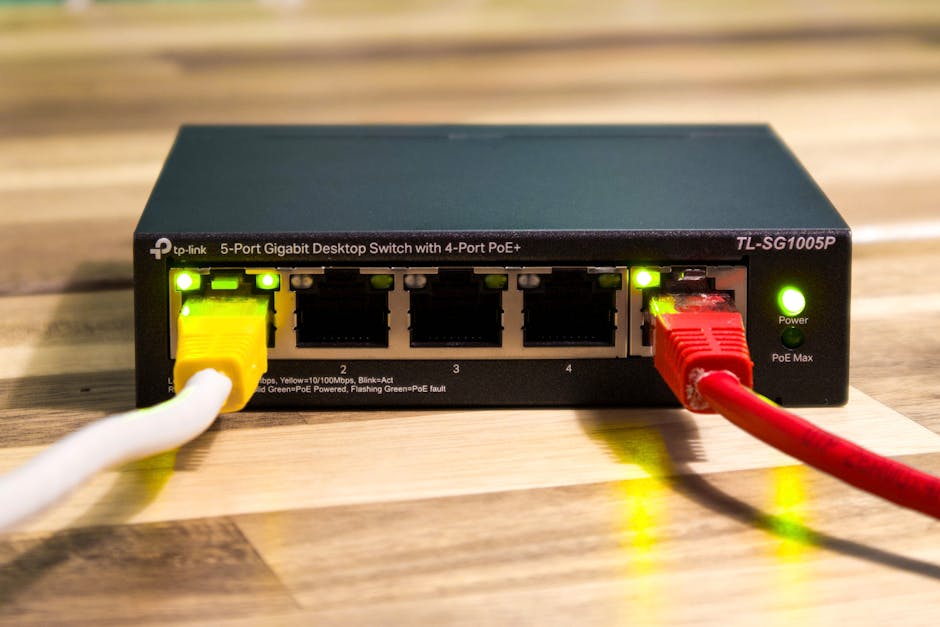
Hata yalnızca ev ağında oluyorsa modem ve DNS sunucusu ilk şüphelilerdir. — Fotoğraf: Pascal / Pexels
DNS sunucusunu değiştirmek, operatörünüzün veya modeminizin DNS sunucusu yavaş yanıt veriyor ya da hatalı kayıt döndürüyorsa işe yarar. Özellikle hata yalnızca evdeki ağda görülüp mobil veride kayboluyorsa Google (8.8.8.8) veya Cloudflare (1.1.1.1) gibi genel bir DNS'e geçmek sorunu çoğu zaman çözer.
Yaygın kullanılan genel DNS adresleri şunlardır:
DNS değiştirdikten sonra mutlaka yeniden ipconfig /flushdns çalıştırın; aksi halde eski kayıtlar bir süre daha kullanılabilir. Sitenin erişimi resmi bir kararla kısıtlanmışsa durum teknik bir arıza değildir ve bu adımlar çözüm amacıyla uygulanmamalıdır.
Sistem genelindeki WinHTTP proxy ayarı ayrıca tutulur. Yönetici Komut İstemi'nde önce kontrol edin, gerekiyorsa sıfırlayın:
İlk komutun çıktısında Doğrudan erişim (ara sunucu yok) ifadesi görünüyorsa bu katman temizdir.
Komut satırı araçları, birkaç saniyede yerel ağ katmanını temizler. — Fotoğraf: Rafael Minguet Delgado / Pexels
Hosts dosyası, alan adlarını DNS'e sormadan doğrudan bir IP adresine eşleyen yerel bir metin dosyasıdır. Bu dosyada sitenin alan adı eski veya yanlış bir IP adresine yönlendirilmişse Chrome o adrese bağlanmaya çalışır ve yanıt alamadığı için zaman aşımı hatası verir. Sorun yalnızca tek sitede ve tek bilgisayarda ise ilk bakılacak yerlerden biridir.
Dosyanın konumu işletim sistemine göre değişir:
Windows'ta düzenlemek için Not Defteri'ni yönetici olarak açın, Dosya → Aç ile yukarıdaki yola gidin ve dosya türünü Tüm Dosyalar yapın. Temiz bir hosts dosyasında yorum satırları (# ile başlayan) dışında genellikle yalnızca şu tür satırlar bulunur:
Açılmayan sitenin alan adını içeren bir satır görüyorsanız, örneğin
Teşhis için en hızlı yol kısa süreli bir testtir:
Windows Defender Güvenlik Duvarı için Denetim Masası → Sistem ve Güvenlik → Windows Defender Güvenlik Duvarı → Bir uygulamaya veya özelliğe Windows Defender Güvenlik Duvarı üzerinden izin ver yolunu izleyin. Listede Google Chrome'un hem Özel hem Ortak sütunlarında işaretli olduğundan emin olun; değilse Ayarları değiştir düğmesine basıp işaretleyin. Kurallarla oynadıysanız aynı penceredeki Varsayılanları geri yükle bağlantısı tüm kuralları fabrika durumuna döndürür. Ağ bağdaştırıcısı veya sistem dosyalarıyla ilgili garip davranışlar güncelleme sorunlarıyla birlikte geliyorsa Windows güncellemelerinin yüklenmemesi sorununu da ayrıca ele almanız gerekebilir.
VPN, eski antivirüs veya ağ izleme yazılımları kaldırıldıktan sonra Winsock kataloğunda bozuk kayıt kalabilir. Aşağıdaki komutları yönetici Komut İstemi'nde sırayla çalıştırın:
İlk iki komut sonrasında bilgisayarı yeniden başlatmanız istenir; tüm komutları bitirdikten sonra yeniden başlatın.
Windows 10 ve 11'de aynı işi grafik arayüzden de yapabilirsiniz: Windows 11'de Ayarlar → Ağ ve İnternet → Gelişmiş ağ ayarları → Ağ sıfırlama, Windows 10'da Ayarlar → Ağ ve İnternet → Durum → Ağ sıfırlama. Bu seçenek ağ bağdaştırıcılarını kaldırıp yeniden kurar ve kayıtlı Wi-Fi parolalarını siler; parolanızı önceden not edin. Bu da işe yaramazsa ağ bağdaştırıcısı sürücüsünü üreticinin sitesinden güncelleyin. Tüm bu adımlardan sonra sorun sürüyorsa ve sistem genel olarak sorunluysa son çare format atma işlemi olabilir, ancak buna nadiren gerek kalır.
Ayrıntılı komut referansı için Microsoft'un resmi dokümantasyon sitesinde netsh ve ipconfig sayfalarını arayabilirsiniz.

Site sahipleri için sorun çoğu zaman sunucu güvenlik duvarında başlar. — Fotoğraf: panumas nikhomkhai / Pexels
Ziyaretçileriniz ERR_CONNECTION_TIMED_OUT görüyorsa önce sunucunun ayakta olup olmadığını, 80 ve 443 portlarının dinlenip dinlenmediğini ve bir güvenlik duvarının ziyaretçi IP'lerini düşürüp düşürmediğini kontrol edin. Sorun yalnızca bazı kullanıcılarda oluyorsa, en olası neden otomatik IP engellemesidir.
Dışarıdan ilk testi kendi bilgisayarınızdan yapın:
İlk komut boş dönüyorsa Nginx veya Apache çalışmıyordur;
Cloudflare kullandığınız halde ziyaretçiler Chrome'un ERR_CONNECTION_TIMED_OUT ekranını görüyorsa DNS kaydınızın gri bulutta (yalnızca DNS, proxy kapalı) olup olmadığına bakın. Gri bulutta trafik doğrudan sunucunuza gider ve Cloudflare devrede değildir. 522 alıyorsanız Cloudflare'in yayımladığı IP aralıklarına sunucu güvenlik duvarında izin verin; ayrıntılar için Cloudflare geliştirici dokümantasyonuna bakabilirsiniz.
Chrome'un bağlantı hataları hakkındaki genel açıklamaları için Chrome Yardım Merkezi de iyi bir başvuru kaynağıdır.
Kısacası ERR_CONNECTION_TIMED_OUT ile uğraşırken rastgele ayar değiştirmek yerine önce hatanın tek sitede mi, tek cihazda mı, yoksa her yerde mi olduğunu belirleyin; ardından DNS önbelleği, DNS sunucusu, proxy, hosts dosyası, güvenlik duvarı ve Winsock sırasını izleyin. Site sahibiyseniz sorunun ziyaretçide mi, sunucunuzda mı, yoksa Cloudflare ile sunucu arasında mı olduğunu ayırmak sizi saatlerce süren aramadan kurtarır.
Sizde bu hata hangi adımda çözüldü, ya da hâlâ çözemediğiniz bir durum varsa belirtileri ve Test-NetConnection çıktısını konuya yazar mısınız?
Aşağıda kapsamı birkaç dakikada nasıl daraltacağınızı, ardından DNS önbelleğinden Winsock sıfırlamaya kadar en sık nedenden en nadire doğru sıralanmış adımları bulacaksınız. Site sahibiyseniz sunucu tarafı ve Cloudflare 522 farkı için ayrı bir bölüm de var.
ERR_CONNECTION_TIMED_OUT hatası nedir?
Bu hata, tarayıcının isteğine hiçbir yanıt gelmediğini gösterir. — Fotoğraf: Christina Morillo / Pexels
ERR_CONNECTION_TIMED_OUT, tarayıcının hedef IP adresine TCP bağlantısı kurmak için istek gönderdiğini ancak karşı taraftan ne kabul ne de ret yanıtı geldiğini gösterir. Paketler yolda kayboluyor, bir güvenlik duvarı tarafından sessizce düşürülüyor ya da sunucu hiç yanıt vermiyor demektir. Chrome'un Türkçe arayüzünde bu durum genellikle Bu siteye ulaşılamıyor başlığı ve altında yanıt verme süresi çok uzun ifadesiyle görünür.
Bu hatayı benzerlerinden ayırmak teşhisi hızlandırır. Üç hata da bağlantı sorunudur ama her biri farklı bir noktayı işaret eder:
| Hata kodu | Ne anlama gelir? | İlk bakılacak yer |
|---|---|---|
| ERR_CONNECTION_TIMED_OUT | İstek gitti, hiçbir yanıt gelmedi | Ağ, güvenlik duvarı, proxy, sunucunun ayakta olup olmadığı |
| ERR_CONNECTION_REFUSED | Sunucu bağlantıyı açıkça reddetti | Sunucuda ilgili port ya da web servisi kapalı |
| ERR_NAME_NOT_RESOLVED | Alan adı IP adresine çevrilemedi | DNS kaydı veya DNS sunucusu |
Ret hatasıyla karşılaşıyorsanız ve sunucunuz Plesk kullanıyorsa, forumdaki Plesk ERR_CONNECTION_REFUSED konusu daha doğru bir başlangıç noktası olur. Zaman aşımında ise yanıtın hiç gelmemesi, aradaki bir katmanın trafiği yuttuğunu düşündürür.
Önce kapsamı ayırın: tek site mi, tüm siteler mi, tek cihaz mı?
Kapsamı ayırmak için aynı siteyi farklı bir tarayıcıda, aynı ağdaki başka bir cihazda ve mobil veriye bağlı telefonda açmayı deneyin. Hata yalnızca bir sitede ve her yerde oluyorsa sorun büyük olasılıkla sunucudadır; yalnızca sizin bilgisayarınızda oluyorsa yerel ayarlarınızdadır.Bu testi yapmak iki dakikanızı alır ve sizi gereksiz yere ayar kurcalamaktan kurtarır. Aşağıdaki eşleştirme, gördüğünüz belirtiye göre hangi bölüme atlamanız gerektiğini gösterir:
| Belirti | Olası neden | Gidilecek adım |
|---|---|---|
| Tek site, tüm cihaz ve ağlarda açılmıyor | Sunucu kapalı, sunucu güvenlik duvarı, hosting sorunu | Site sahibi bölümü veya siteyi bilgilendirme |
| Tek site, sadece sizin ağınızda açılmıyor (mobil veride açılıyor) | IP adresinizin sunucuda engellenmesi, modem veya operatör DNS'i | DNS sunucusu değişimi, modem yeniden başlatma |
| Tek site, sadece bir bilgisayarda açılmıyor | Hosts dosyası, DNS önbelleği, tarayıcı eklentisi | DNS önbelleği ve hosts dosyası |
| Tüm siteler, sadece bir bilgisayarda açılmıyor | Proxy/VPN, antivirüs, bozuk Winsock | Proxy, güvenlik duvarı, Winsock sıfırlama |
| Tüm siteler, tüm cihazlarda açılmıyor | Modem, operatör veya fiber/ADSL hattı | Modemi kapatıp 30 saniye sonra açma, operatörü arama |
Sitenin yalnızca sizin için mi kapalı olduğunu hızlıca görmek isterseniz Windows'ta PowerShell'i açıp şu komutu çalıştırın:
Kod:
Test-NetConnection siteniz.com -Port 443Çıktıda
TcpTestSucceeded : True görüyorsanız bağlantı ağ seviyesinde kuruluyor, sorun tarayıcı tarafındadır (eklenti, proxy, önbellek). False görüyorsanız sorun tarayıcının altındaki katmanlardadır ve aşağıdaki adımlar sırasıyla uygulanmalıdır.DNS önbelleği temizleme nasıl yapılır?
DNS önbelleğini temizlemek için Windows'ta yönetici olarak açtığınız Komut İstemi'nde ipconfig /flushdns komutunu çalıştırmanız, ardından Chrome'un kendi önbelleğini chrome://net-internals/#dns sayfasından boşaltmanız yeterlidir. Bu işlem, site IP adresi değiştiği halde cihazınızın eski adrese bağlanmaya çalışmasından kaynaklanan zaman aşımlarını giderir.Diyelim ki bir site sahibi hostingini taşıdı ve DNS kaydını yeni sunucuya yönlendirdi. Sizin bilgisayarınız eski IP adresini hafızada tuttuğu için artık kimsenin dinlemediği bir sunucuya istek gönderir ve sonuç ERR_CONNECTION_TIMED_OUT olur. Önbelleği temizlemek bu eski kaydı siler.
Windows 10 ve Windows 11'de ipconfig /flushdns
- Başlat menüsüne cmd yazın, Komut İstemi'ne sağ tıklayıp Yönetici olarak çalıştır seçeneğini seçin.
- Aşağıdaki komutu yazıp Enter'a basın.
- Ekranda DNS Çözümleyici Önbelleği başarıyla temizlendi mesajını gördüğünüzde işlem tamamdır.
Kod:
ipconfig /flushdnsmacOS ve Linux'ta DNS önbelleği temizleme
macOS'ta Terminal'de aşağıdaki komutu çalıştırın; parolanız istenecektir:
Kod:
sudo dscacheutil -flushcache; sudo killall -HUP mDNSRespondersystemd-resolved kullanan Linux dağıtımlarında (Ubuntu gibi) şu komut yeterlidir:
Kod:
sudo resolvectl flush-cachesChrome'un kendi DNS önbelleğini boşaltma
Chrome, işletim sisteminden bağımsız olarak kendi ana makine önbelleğini tutar. Adres çubuğunachrome://net-internals/#dns yazın ve Clear host cache düğmesine basın. Ardından chrome://net-internals/#sockets sayfasında Flush socket pools düğmesiyle açık kalmış bağlantıları kapatın. Bu sayfaların arayüzü İngilizcedir ve Chrome sürümüne göre düzeni değişebilir. Son olarak Chrome'u tamamen kapatıp yeniden açın.DNS sunucusunu değiştirmek işe yarar mı?
Hata yalnızca ev ağında oluyorsa modem ve DNS sunucusu ilk şüphelilerdir. — Fotoğraf: Pascal
/ PexelsDNS sunucusunu değiştirmek, operatörünüzün veya modeminizin DNS sunucusu yavaş yanıt veriyor ya da hatalı kayıt döndürüyorsa işe yarar. Özellikle hata yalnızca evdeki ağda görülüp mobil veride kayboluyorsa Google (8.8.8.8) veya Cloudflare (1.1.1.1) gibi genel bir DNS'e geçmek sorunu çoğu zaman çözer.
Yaygın kullanılan genel DNS adresleri şunlardır:
| Sağlayıcı | Tercih edilen | Alternatif |
|---|---|---|
| Google Public DNS | 8.8.8.8 | 8.8.4.4 |
| Cloudflare | 1.1.1.1 | 1.0.0.1 |
Windows 11'de DNS değiştirme
- Ayarlar → Ağ ve İnternet yolunu izleyin, bağlı olduğunuz Wi-Fi veya Ethernet bağlantısını seçin.
- Wi-Fi için Donanım özellikleri sayfasına girin; Ethernet'te ilgili seçenekler doğrudan bağlantı sayfasında yer alır.
- DNS sunucusu ataması satırındaki Düzenle düğmesine basın, Otomatik yerine El ile seçin.
- IPv4'ü açın, tercih edilen ve alternatif DNS adreslerini girip Kaydet'e tıklayın.
Windows 10'da DNS değiştirme
- Denetim Masası → Ağ ve İnternet → Ağ ve Paylaşım Merkezi → Bağdaştırıcı ayarlarını değiştirin yolunu izleyin.
- Kullandığınız bağdaştırıcıya sağ tıklayıp Özellikler'i açın.
- İnternet Protokolü Sürüm 4 (TCP/IPv4) satırını seçip Özellikler'e tıklayın.
- Aşağıdaki DNS sunucu adreslerini kullan seçeneğini işaretleyin, adresleri girip Tamam'a basın.
Android'de Özel DNS
Android 9 ve sonrasında Ayarlar → Ağ ve internet → Özel DNS menüsüne girip Özel DNS sağlayıcı ana makine adı alanınadns.google veya one.one.one.one yazabilirsiniz. Menü adı üreticiye göre farklı olabilir; Samsung cihazlarda bu seçenek Bağlantılar → Diğer bağlantı ayarları altında yer alır. Terminal kullanmayı seviyorsanız Termux temel komutlarıyla telefonda da ping ve bağlantı testleri yapabilirsiniz.DNS değiştirdikten sonra mutlaka yeniden ipconfig /flushdns çalıştırın; aksi halde eski kayıtlar bir süre daha kullanılabilir. Sitenin erişimi resmi bir kararla kısıtlanmışsa durum teknik bir arıza değildir ve bu adımlar çözüm amacıyla uygulanmamalıdır.
Proxy ve VPN ayarları bağlantıyı neden zaman aşımına düşürür?
Proxy veya VPN etkinken Chrome trafiği doğrudan siteye değil, aradaki sunucuya gönderir. O ara sunucu kapalıysa, yavaşsa ya da ayar bir yazılım tarafından bozulmuşsa istekler yanıtsız kalır ve tüm sitelerde ERR_CONNECTION_TIMED_OUT görülür. Kaldırdığınız bir VPN'in geride bıraktığı proxy ayarı da sık rastlanan bir nedendir.Windows proxy ayarını kontrol etme
- Windows 11'de Ayarlar → Ağ ve İnternet → Ara sunucu, Windows 10'da Ayarlar → Ağ ve İnternet → Ara sunucu (Proxy) yolunu izleyin.
- Ayarları otomatik olarak algıla seçeneği dışında bir şey açıksa (kurulum betiği veya el ile ara sunucu), bilerek kurmadıysanız kapatın.
- Chrome'u yeniden başlatıp siteyi tekrar deneyin.
Sistem genelindeki WinHTTP proxy ayarı ayrıca tutulur. Yönetici Komut İstemi'nde önce kontrol edin, gerekiyorsa sıfırlayın:
Kod:
netsh winhttp show proxy
netsh winhttp reset proxy
İlk komutun çıktısında Doğrudan erişim (ara sunucu yok) ifadesi görünüyorsa bu katman temizdir.
VPN ve tarayıcı eklentileri
VPN uygulamanızı tamamen kapatıp (yalnızca bağlantıyı kesmek yetmeyebilir, simgesinden çıkış yapın) siteyi tekrar deneyin. Chrome'da proxy veya VPN eklentisi kullanıyorsanızchrome://extensions sayfasından geçici olarak devre dışı bırakın. Hızlı bir test için siteyi Gizli pencerede açmak da işe yarar; eklentiler gizli modda varsayılan olarak çalışmaz. Gizli pencerede site açılıyorsa sorun bir eklentidedir. Benzer şekilde indirmeler yarıda kesiliyorsa dosya indirilemiyor hatasının çözüm adımlarına da göz atabilirsiniz; nedenler çoğu zaman ortaktır.Hosts dosyası tek bir siteyi nasıl engeller?
Komut satırı araçları, birkaç saniyede yerel ağ katmanını temizler. — Fotoğraf: Rafael Minguet Delgado / Pexels
Hosts dosyası, alan adlarını DNS'e sormadan doğrudan bir IP adresine eşleyen yerel bir metin dosyasıdır. Bu dosyada sitenin alan adı eski veya yanlış bir IP adresine yönlendirilmişse Chrome o adrese bağlanmaya çalışır ve yanıt alamadığı için zaman aşımı hatası verir. Sorun yalnızca tek sitede ve tek bilgisayarda ise ilk bakılacak yerlerden biridir.
Dosyanın konumu işletim sistemine göre değişir:
- Windows:
C:\Windows\System32\drivers\etc\hosts - macOS ve Linux:
/etc/hosts
Windows'ta düzenlemek için Not Defteri'ni yönetici olarak açın, Dosya → Aç ile yukarıdaki yola gidin ve dosya türünü Tüm Dosyalar yapın. Temiz bir hosts dosyasında yorum satırları (# ile başlayan) dışında genellikle yalnızca şu tür satırlar bulunur:
Kod:
127.0.0.1       localhost
::1             localhost
Açılmayan sitenin alan adını içeren bir satır görüyorsanız, örneğin
203.0.113.10 siteniz.com, başına # koyarak devre dışı bırakın ve kaydedin. Bu satırı bir geliştirme ortamı veya site taşıma testi için siz eklemiş olabilirsiniz; tanımadığınız çok sayıda satır varsa bilgisayarınızı bir zararlı yazılım taramasından geçirin. macOS'ta dosyayı sudo nano /etc/hosts komutuyla düzenleyebilirsiniz. Her iki sistemde de değişiklikten sonra DNS önbelleğini tekrar temizleyin.Güvenlik duvarı ve antivirüs Chrome bağlantı zaman aşımına yol açar mı?
Evet. Güvenlik duvarı bir bağlantıyı reddetmek yerine paketleri sessizce düşürdüğünde tarayıcı yanıt bekler ve sonunda zaman aşımına uğrar. Üçüncü taraf antivirüslerin web koruması veya HTTPS tarama özellikleri de belirli siteleri ya da Chrome'un tamamını bu şekilde engelleyebilir.Teşhis için en hızlı yol kısa süreli bir testtir:
- Antivirüs yazılımınızın web koruması, HTTPS tarama veya güvenlik duvarı modülünü birkaç dakikalığına kapatın. Bu seçeneklerin adı ürüne göre değişir.
- Siteyi Chrome'da tekrar açın.
- Site açılıyorsa korumayı hemen geri açın, ardından yazılımın ayarlarında Chrome'u veya ilgili alan adını istisnalar listesine ekleyin.
Windows Defender Güvenlik Duvarı için Denetim Masası → Sistem ve Güvenlik → Windows Defender Güvenlik Duvarı → Bir uygulamaya veya özelliğe Windows Defender Güvenlik Duvarı üzerinden izin ver yolunu izleyin. Listede Google Chrome'un hem Özel hem Ortak sütunlarında işaretli olduğundan emin olun; değilse Ayarları değiştir düğmesine basıp işaretleyin. Kurallarla oynadıysanız aynı penceredeki Varsayılanları geri yükle bağlantısı tüm kuralları fabrika durumuna döndürür. Ağ bağdaştırıcısı veya sistem dosyalarıyla ilgili garip davranışlar güncelleme sorunlarıyla birlikte geliyorsa Windows güncellemelerinin yüklenmemesi sorununu da ayrıca ele almanız gerekebilir.
Winsock ve TCP/IP sıfırlama nasıl yapılır?
Winsock sıfırlama, Windows'un ağ bağlantılarını yöneten katmanını varsayılan haline döndürür. Yönetici Komut İstemi'nde netsh winsock reset ve netsh int ip reset komutlarını çalıştırıp bilgisayarı yeniden başlatmanız yeterlidir. Diğer adımlar sonuç vermediyse ve hata tüm sitelerde tek bilgisayarda görülüyorsa bu adım genellikle çözümdür.VPN, eski antivirüs veya ağ izleme yazılımları kaldırıldıktan sonra Winsock kataloğunda bozuk kayıt kalabilir. Aşağıdaki komutları yönetici Komut İstemi'nde sırayla çalıştırın:
Kod:
netsh winsock reset
netsh int ip reset
ipconfig /release
ipconfig /renew
ipconfig /flushdns
İlk iki komut sonrasında bilgisayarı yeniden başlatmanız istenir; tüm komutları bitirdikten sonra yeniden başlatın.
ipconfig /release komutu internet bağlantınızı birkaç saniyeliğine keser, bu normaldir.Windows 10 ve 11'de aynı işi grafik arayüzden de yapabilirsiniz: Windows 11'de Ayarlar → Ağ ve İnternet → Gelişmiş ağ ayarları → Ağ sıfırlama, Windows 10'da Ayarlar → Ağ ve İnternet → Durum → Ağ sıfırlama. Bu seçenek ağ bağdaştırıcılarını kaldırıp yeniden kurar ve kayıtlı Wi-Fi parolalarını siler; parolanızı önceden not edin. Bu da işe yaramazsa ağ bağdaştırıcısı sürücüsünü üreticinin sitesinden güncelleyin. Tüm bu adımlardan sonra sorun sürüyorsa ve sistem genel olarak sorunluysa son çare format atma işlemi olabilir, ancak buna nadiren gerek kalır.
Ayrıntılı komut referansı için Microsoft'un resmi dokümantasyon sitesinde netsh ve ipconfig sayfalarını arayabilirsiniz.
Site sahibiyseniz: sunucu yanıt vermiyorsa ne kontrol etmeli?
Site sahipleri için sorun çoğu zaman sunucu güvenlik duvarında başlar. — Fotoğraf: panumas nikhomkhai / Pexels
Ziyaretçileriniz ERR_CONNECTION_TIMED_OUT görüyorsa önce sunucunun ayakta olup olmadığını, 80 ve 443 portlarının dinlenip dinlenmediğini ve bir güvenlik duvarının ziyaretçi IP'lerini düşürüp düşürmediğini kontrol edin. Sorun yalnızca bazı kullanıcılarda oluyorsa, en olası neden otomatik IP engellemesidir.
Dışarıdan ilk testi kendi bilgisayarınızdan yapın:
Kod:
curl -I -m 10 https://siteniz.com
tracert siteniz.com
curl 10 saniye içinde HTTP başlıklarını döndürmüyorsa sunucuya ulaşılamıyor demektir. tracert (Linux ve macOS'ta traceroute) çıktısında yıldızların hangi atlamadan sonra başladığına bakın; son atlamalarda kesiliyorsa sorun büyük olasılıkla sunucu veya veri merkezi tarafındadır.VPS veya dedicated sunucuda kontrol
Sunucuya SSH ile bağlanabiliyorsanız web sunucusunun portları dinleyip dinlemediğini ve güvenlik duvarı kurallarını şu komutlarla görün:
Kod:
sudo ss -tlnp | grep -E ':80|:443'
sudo ufw status verbose
sudo iptables -L -n --line-numbers
sudo fail2ban-client status
İlk komut boş dönüyorsa Nginx veya Apache çalışmıyordur;
sudo systemctl status nginx ya da sudo systemctl status apache2 ile durumu inceleyin. Portlar dinleniyor ama dışarıdan erişilemiyorsa UFW'de 80/443 izni eksik olabilir ya da sağlayıcınızın panelindeki ağ güvenlik duvarı (security group) bu portları kapatıyordur. Belirli bir kullanıcı şikâyet ediyorsa onun IP adresini fail2ban veya CSF engel listesinde arayın.cPanel ve Plesk kullanıyorsanız
Paylaşımlı veya panelli sunucularda çoğu zaman SSH erişiminiz kısıtlıdır. cPanel'de CSF kuruluysa WHM → Plugins → ConfigServer Security & Firewall ekranındaki Search for IP aracıyla ziyaretçi IP'sini sorgulayabilirsiniz. Plesk'te Araçlar ve Ayarlar → IP Adresi Engelleme (Fail2Ban) bölümünden engellenen IP'leri görebilir ve kaldırabilirsiniz. Menü adları panel sürümüne göre farklı olabilir. Paylaşımlı hostingde bu ekranlara erişiminiz yoksa ziyaretçinin IP adresini hosting desteğine iletmek en hızlı yoldur.Cloudflare 522 hatası ile ERR_CONNECTION_TIMED_OUT farkı
İki hata da zaman aşımını anlatır ama farklı yerlerde oluşur. ERR_CONNECTION_TIMED_OUT, ziyaretçinin tarayıcısı ile ulaşmaya çalıştığı IP adresi arasında bağlantı kurulamadığında Chrome'un kendi gösterdiği hatadır. Cloudflare 522 ise tarayıcı Cloudflare'e başarıyla ulaştığında, ancak Cloudflare sizin kaynak sunucunuza (origin) bağlanamadığında Cloudflare markalı bir sayfada gösterilir.| Özellik | ERR_CONNECTION_TIMED_OUT | Cloudflare 522 |
|---|---|---|
| Hatayı kim gösterir? | Chrome | Cloudflare'in hata sayfası |
| Kopukluk nerede? | Ziyaretçi ile hedef IP arasında | Cloudflare ile kaynak sunucu arasında |
| Tipik neden | Yerel ağ, proxy, DNS veya doğrudan erişilen sunucunun kapalı olması | Sunucu güvenlik duvarının Cloudflare IP'lerini engellemesi, sunucunun aşırı yüklü olması |
| İlk çözüm | Ziyaretçi tarafı adımlar veya sunucu erişilebilirliği | Cloudflare IP aralıklarını sunucu güvenlik duvarında izinli yapmak |
Cloudflare kullandığınız halde ziyaretçiler Chrome'un ERR_CONNECTION_TIMED_OUT ekranını görüyorsa DNS kaydınızın gri bulutta (yalnızca DNS, proxy kapalı) olup olmadığına bakın. Gri bulutta trafik doğrudan sunucunuza gider ve Cloudflare devrede değildir. 522 alıyorsanız Cloudflare'in yayımladığı IP aralıklarına sunucu güvenlik duvarında izin verin; ayrıntılar için Cloudflare geliştirici dokümantasyonuna bakabilirsiniz.
Hiçbiri işe yaramadıysa Chrome tarafında son kontroller
Yukarıdaki adımlardan sonra site başka tarayıcılarda açılıyor ama Chrome'da açılmıyorsa sorun profil veya tarayıcı ayarlarındadır. Şu sırayla ilerleyin:chrome://settings/securitysayfasında Güvenli DNS kullan seçeneği açıksa geçici olarak kapatıp deneyin; özel bir sağlayıcı seçiliyse İşletim sisteminin varsayılanı seçeneğine dönün.chrome://settings/clearBrowserDataadresinden Zaman aralığı olarak Tüm zamanlar seçip çerezleri ve önbelleğe alınmış dosyaları silin.- Sağ üstteki profil simgesinden yeni bir misafir profili açıp siteyi orada deneyin. Misafir profilde açılıyorsa mevcut profilinizdeki bir eklenti veya ayar sorunludur.
- Son çare olarak
chrome://settings/resetsayfasından Ayarları orijinal varsayılan değerlerine geri yükle seçeneğini kullanın. Yer imleri ve kayıtlı parolalar silinmez.
Chrome'un bağlantı hataları hakkındaki genel açıklamaları için Chrome Yardım Merkezi de iyi bir başvuru kaynağıdır.
Sıkça Sorulan Sorular
ERR_CONNECTION_TIMED_OUT hatası virüs belirtisi mi?
Çoğu zaman değildir; DNS, proxy veya sunucu kaynaklı olur. Ancak hosts dosyasında tanımadığınız çok sayıda satır varsa ya da proxy ayarınız siz kapattıkça yeniden açılıyorsa bilgisayarınızı güncel bir güvenlik yazılımıyla taramanız gerekir.Hata yalnızca Wi-Fi'de oluyor, mobil veride site açılıyor. Neden?
Bu durumda sorun ev ağınızdadır: modemin DNS'i, modemin kendi güvenlik duvarı veya IP adresinizin sunucu tarafında engellenmesi olabilir. Modemi kapatıp 30 saniye sonra açın, ardından cihazda DNS sunucusunu 8.8.8.8 ya da 1.1.1.1 olarak değiştirip tekrar deneyin.ipconfig /flushdns komutu internet ayarlarımı bozar mı?
Bozmaz. Bu komut yalnızca Windows'un geçici olarak sakladığı alan adı ve IP eşleşmelerini siler; bir sonraki istekte kayıtlar DNS sunucusundan yeniden alınır. Bağlantı ayarlarınız, Wi-Fi parolalarınız veya IP yapılandırmanız değişmez.netsh winsock reset sonrası internet tamamen gitti, ne yapmalıyım?
Önce bilgisayarı yeniden başlattığınızdan emin olun; sıfırlama yeniden başlatma olmadan tamamlanmaz. Sorun sürüyorsa Aygıt Yöneticisi'nden ağ bağdaştırıcısını kaldırıp yeniden başlatın, Windows sürücüyü otomatik kuracaktır. Bazı VPN ve antivirüs yazılımları Winsock sıfırlamasından sonra yeniden kurulmak zorunda kalabilir.Sitem Cloudflare arkasında ama bazı ziyaretçiler zaman aşımı alıyor. Sebep ne olabilir?
Ziyaretçi Chrome'un kendi hata ekranını görüyorsa sorun büyük olasılıkla onun tarafındadır ya da DNS kaydınız gri buluttadır. Cloudflare'in 522 sayfasını görüyorsa sunucunuzun güvenlik duvarı Cloudflare IP'lerinin bir kısmını engelliyor ya da sunucu yük altında yanıt veremiyordur.Hata telefonda Chrome'da da çıkıyor, adımlar aynı mı?
Mantık aynıdır ama araçlar farklıdır. Android'de önce uçak modunu açıp kapatın, ardından Özel DNS ayarını kontrol edin ve VPN uygulamalarını kapatın. Chrome'un DNS önbelleğini temizlemek için chrome://net-internals/#dns sayfası mobil sürümde her zaman bulunmayabilir; bu durumda uygulama ayarlarından Chrome'un önbelleğini temizlemek işe yarar.Kısacası ERR_CONNECTION_TIMED_OUT ile uğraşırken rastgele ayar değiştirmek yerine önce hatanın tek sitede mi, tek cihazda mı, yoksa her yerde mi olduğunu belirleyin; ardından DNS önbelleği, DNS sunucusu, proxy, hosts dosyası, güvenlik duvarı ve Winsock sırasını izleyin. Site sahibiyseniz sorunun ziyaretçide mi, sunucunuzda mı, yoksa Cloudflare ile sunucu arasında mı olduğunu ayırmak sizi saatlerce süren aramadan kurtarır.
Sizde bu hata hangi adımda çözüldü, ya da hâlâ çözemediğiniz bir durum varsa belirtileri ve Test-NetConnection çıktısını konuya yazar mısınız?