
WebCode
ekip
- Katılım
- 13 Ağu 2024
- Mesajlar
- 213
- Tepkime puanı
- 36
Steam oyun açılmıyor sorununun büyük kısmı birkaç ortak nedene dayanır: bozuk ya da eksik oyun dosyaları, antivirüsün oyunu engellemesi, eksik DirectX ve Visual C++ paketleri, eski ekran kartı sürücüsü veya oyunla çakışan bir yerleşim (overlay) yazılımı. Bu nedenleri doğru sırayla elemek, oyunu silip baştan indirmekten çok daha hızlı sonuç verir.
Aşağıda oyundan bağımsız, kütüphanenizdeki hemen her oyuna uygulayabileceğiniz bir teşhis akışı bulacaksınız. En basit kontrolden başlayıp ileri adımlara doğru ilerliyoruz; her adımdan sonra oyunu yeniden denemeniz yeterli.
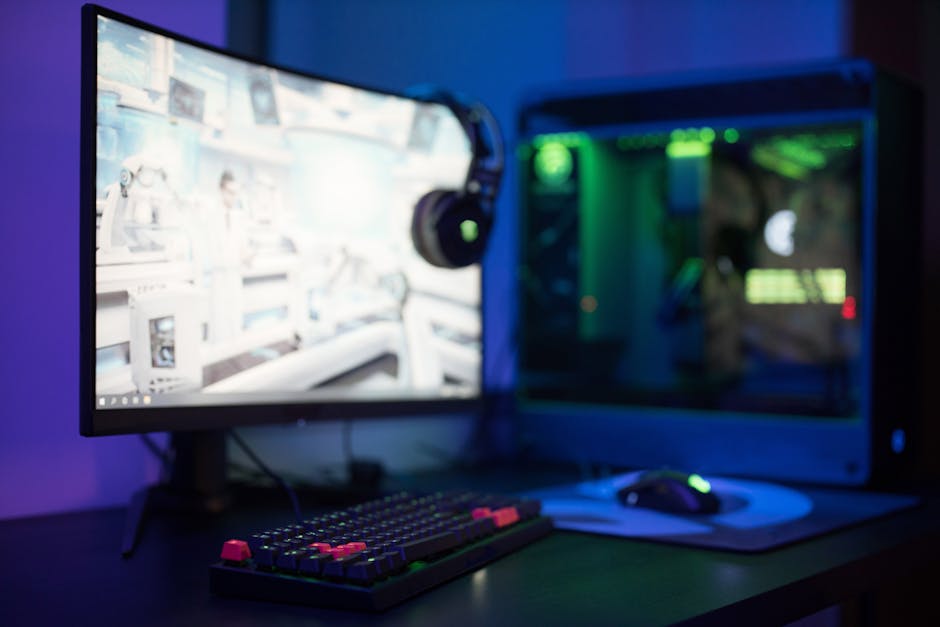
Açılmayan oyunlarda ilk iş, belirtiyi doğru okuyup nedeni daraltmaktır. — Fotoğraf: Ron Lach / Pexels
Steam'de bir oyunun açılmaması genellikle oyun dosyalarının bozulması, gerekli çalışma zamanı kitaplıklarının (DirectX, Visual C++) eksik olması, güvenlik yazılımının oyunun çalıştırılabilir dosyasını engellemesi, ekran kartı sürücüsünün eski kalması ya da bir overlay yazılımının oyunla çakışmasından kaynaklanır. Belirtiye bakarak hangi nedenin öne çıktığını çoğu zaman kestirebilirsiniz.
Önce sorunun nasıl göründüğüne dikkat edin. Oyna düğmesine bastığınızda yazı birkaç saniye Oynanıyor olup sonra tekrar Oyna'ya dönüyorsa oyun süreci başlıyor ama hemen kapanıyor demektir. Bu tablo çoğunlukla eksik bir kitaplığa, antivirüs engeline ya da bozuk dosyaya işaret eder.
Ekranda bir hata penceresi çıkıyorsa işiniz daha kolay. Mesajda bir DLL adı geçiyorsa (örneğin
Bu kontrollerden sonra sorun sürüyorsa asıl teşhise geçebilirsiniz.
Doğrulama sonunda birkaç dosyanın doğrulanamadığı ve yeniden alınacağı mesajını görmeniz her zaman kötü haber değildir. Bazı oyunlar ayar dosyalarını kendi değiştirir; Steam bunları farklı görür ve olduğu gibi bırakır. Asıl dikkat edilmesi gereken durum, her doğrulamada yine dosya hatası çıkmasıdır. Bu, diskte bozuk sektör ya da kararsız bellek gibi donanımsal bir soruna işaret edebilir. Komut İstemi'ni yönetici olarak açıp
Oyuna mod yüklediyseniz bir uyarı: doğrulama işlemi değiştirilmiş orijinal dosyaları sunucudaki sürümle değiştirebilir. Modlarınızı ayrı bir klasöre yedekleyip öyle başlayın. Hatta oyun modlar yüzünden açılmıyor olabilir; modları geçici olarak kaldırıp oyunu temiz hâliyle denemek hızlı bir teşhis yöntemidir.
Oyun yönetici izni isterken Steam normal yetkiyle çalışıyorsa başlatma bazen yükseltilmiş izin gerektiğini belirten bir hatayla durabilir. Böyle bir durumda Steam'i de bir kez yönetici olarak açıp deneyin. Yine de her şeyi kalıcı olarak yönetici yetkisiyle çalıştırmak iyi bir alışkanlık değil; sorunu bulduktan sonra gereksiz izinleri geri almanız daha güvenli olur.
Steam kütüphaneniz
Buradaki Tam ekran iyileştirmelerini devre dışı bırak seçeneği de denemeye değer. Özellikle açılışta ekranın titreyip kapanması veya siyah ekranda kalması gibi durumlarda bazı oyunlarda fark yaratır. Yüksek çözünürlüklü monitörlerde görüntü bozuk geliyorsa Yüksek DPI ayarlarını değiştir bölümünden ölçeklendirmeyi uygulamaya bırakmak da bir seçenek.
Diyelim ki oyun dün sorunsuz açılıyordu, bir güncellemeden sonra Oyna düğmesine basınca hiçbir şey olmuyor. Bu senaryoda ilk bakılacak yer antivirüsün koruma geçmişidir. Yeni gelen bir dosya şüpheli bulunup sessizce kaldırılmış olabilir.
Üçüncü taraf bir antivirüs kullanıyorsanız menü adları farklı olacaktır, ancak mantık aynıdır: istisnalar, beyaz liste veya güvenilen uygulamalar gibi bir bölüm arayın. Teşhis için korumayı birkaç dakikalığına kapatıp oyunu denemek de mümkün; oyun açılıyorsa sorunu bulmuşsunuz demektir. Korumayı hemen geri açın ve kalıcı çözüm olarak istisna ekleyin. Bu yöntemi yalnızca Steam'den yasal olarak edindiğiniz oyunlar için kullanın; kaynağını bilmediğiniz dosyalar için antivirüsü devre dışı bırakmak ciddi risk taşır.
Steam bu paketleri normalde oyunun ilk açılışında kendisi kurar; ilk çalıştırmada beliren kısa kurulum pencereleri bunun içindir. Bu işlem yarıda kesildiyse ya da sonradan bir sistem temizleme aracı bu dosyaları sildiyse sorun ortaya çıkar. Steam'in ortak paketleri genellikle şu klasörde durur:
Birçok oyunun kendi kurulum klasöründe de
Tek bir DLL dosyasını internetteki DLL indirme sitelerinden alıp sistem klasörüne kopyalamaktan kaçının. Yanlış sürüm sorunu çözmez, güvenilmeyen kaynaktan gelen dosya ise başka dertler açabilir. Bazı oyunlar ayrıca .NET Framework veya .NET Desktop Runtime ister; hata mesajında .NET geçiyorsa bu bileşeni de resmî kaynaktan kurun.
Eski veya bozuk ekran kartı sürücüsü, oyunların açılışta çökmesinin sık nedenlerinden biridir. — Fotoğraf: Sergei Starostin / Pexels
Eski veya bozuk bir ekran kartı sürücüsü, oyunun DirectX 12 ya da Vulkan özelliklerini başlatamamasına ve açılışta çökmesine yol açar. Yeni çıkan oyunlar çoğu zaman güncel sürücüdeki düzeltmelere dayanır. Sürücüyü üreticinin resmî yazılımından güncellemek ve gerekirse temiz kurulum yapmak bu sorunu büyük oranda giderir.
NVIDIA, AMD ve Intel'in kendi sürücü yazılımları güncellemeleri doğrudan sunar. Windows Update'in yüklediği genel sürücü çoğu zaman oyunlar için yeterli değildir; üreticinin sürücüsünü tercih edin.
Sürücü güncellemesinden sonra oyunlarda görüntü bozulması, renkli noktalar veya şeritler görüyorsanız sorun yazılımdan çok donanımla ilgili olabilir. Bu belirtiler için ekranda çizgiler çıkmasına yol açan ekran kartı sorunları konusuna göz atabilirsiniz.
Sorun yalnızca Steam'le sınırlı olmayabilir. Ekrana katman çizen her yazılım potansiyel bir şüphelidir:
Bunları teker teker kapatıp oyunu denemek, hangisinin çakıştığını bulmanın en net yoludur. FPS sayacı gösteren yazılımlar özellikle hile önleme sistemleriyle çatışabilir.
Oyun açılıyor ama yükleme ekranını geçemiyorsa sorun açılmamaktan biraz farklıdır; bu durumda yükleme ekranında donan oyunlar için önerilen çözümler daha doğrudan yardımcı olur.
Oyun bu şekilde açılıyorsa devre dışı bıraktığınız hizmetleri gruplar hâlinde geri açarak suçluyu bulabilirsiniz. İşiniz bitince aynı ekrandan her şeyi eski hâline getirmeyi unutmayın; aksi hâlde bazı programlarınız açılışta başlamaz.
İşlemler bittikten sonra bilgisayarı yeniden başlatın. Windows'unuzun güncel olması da önemlidir; güncellemeler hata veriyorsa önce yüklenmeyen Windows güncellemelerini düzeltme adımlarını uygulayın.
Easy Anti-Cheat veya BattlEye gibi hile önleme sistemi kullanan oyunlarda bu servislerin kendi onarım araçları genellikle oyun klasöründe yer alır. Servis bozulduysa oyun açılmadan kapanır; onarım aracını çalıştırmak ya da dosya doğrulaması yapmak servisi yeniden kurar. Oyun açılıp birkaç dakika içinde kapanıyorsa sürekli kapanan oyunlar için Warzone örneği üzerinden anlatılan yöntemler de benzer bir teşhis yolu sunar.
Yalnızca tek bir oyun sorun çıkarıyorsa oyunu kaldırıp mümkünse farklı bir sürücüye yeniden kurmak, disk kaynaklı sorunları da elemiş olur.
Kısacası, açılmayan bir Steam oyununda rastgele çözüm denemek yerine belirtiyi okuyup sırayla ilerlemek en kısa yoldur: önce hızlı kontroller ve dosya doğrulaması, sonra izinler ve antivirüs, ardından çalışma zamanı paketleri, sürücü ve overlay'ler. Çoğu sorun bu zincirin ilk yarısında çözülür, geri kalanlar ise temiz önyükleme ve sistem onarımıyla ortaya çıkar.
Sizin yaşadığınız Steam oyun açılmama sorunu hangi adımda çözüldü, ya da hâlâ inatla açılmayan bir oyununuz var mı?
Aşağıda oyundan bağımsız, kütüphanenizdeki hemen her oyuna uygulayabileceğiniz bir teşhis akışı bulacaksınız. En basit kontrolden başlayıp ileri adımlara doğru ilerliyoruz; her adımdan sonra oyunu yeniden denemeniz yeterli.
Steam oyun açılmıyor sorunu neden olur?
Açılmayan oyunlarda ilk iş, belirtiyi doğru okuyup nedeni daraltmaktır. — Fotoğraf: Ron Lach / Pexels
Steam'de bir oyunun açılmaması genellikle oyun dosyalarının bozulması, gerekli çalışma zamanı kitaplıklarının (DirectX, Visual C++) eksik olması, güvenlik yazılımının oyunun çalıştırılabilir dosyasını engellemesi, ekran kartı sürücüsünün eski kalması ya da bir overlay yazılımının oyunla çakışmasından kaynaklanır. Belirtiye bakarak hangi nedenin öne çıktığını çoğu zaman kestirebilirsiniz.
Önce sorunun nasıl göründüğüne dikkat edin. Oyna düğmesine bastığınızda yazı birkaç saniye Oynanıyor olup sonra tekrar Oyna'ya dönüyorsa oyun süreci başlıyor ama hemen kapanıyor demektir. Bu tablo çoğunlukla eksik bir kitaplığa, antivirüs engeline ya da bozuk dosyaya işaret eder.
Ekranda bir hata penceresi çıkıyorsa işiniz daha kolay. Mesajda bir DLL adı geçiyorsa (örneğin
MSVCP140.dll veya d3dx9_43.dll) aradığınız çözüm büyük ihtimalle yeniden dağıtılabilir paketlerde. Oyun açılıyor ama ekran simsiyah kalıyorsa sürücü, çözünürlük ayarı veya overlay çakışması öne çıkar. Hiçbir şey olmuyorsa, yani Görev Yöneticisi'nde oyunun süreci bile görünmüyorsa güvenlik yazılımı ilk şüpheli olmalı.İlk beş dakika: Hızlı kontroller
Karmaşık adımlara geçmeden önce basit ama sık gözden kaçan kontrolleri yapın. Bunlar küçük görünse de şaşırtıcı sayıda sorunu tek başına çözer.- Bilgisayarı yeniden başlatın. Windows'ta Hızlı Başlangıç açıkken Kapat ve aç sistemi tam sıfırlamaz; menüden doğrudan Yeniden başlat seçeneğini kullanın.
- Steam'den tamamen çıkın. Pencereyi kapatmak yetmez. Sistem tepsisindeki Steam simgesine sağ tıklayıp Çıkış deyin, ardından Görev Yöneticisi'nde
steam.exe,steamwebhelper.exeve oyunun kendi sürecinin kalmadığından emin olun. Arka planda takılı kalan eski bir oyun süreci, yenisinin açılmasını engelleyebilir. - Bekleyen güncellemeleri kontrol edin. Steam'in İndirmeler sayfasında yarım kalmış veya sıraya alınmış bir güncelleme varsa oyun başlamayabilir.
- Sistem gereksinimlerine bakın. Mağaza sayfasındaki minimum gereksinimlerde özellikle 64 bit işletim sistemi, desteklenen DirectX sürümü ve ekran kartı nesli şartlarına dikkat edin. Eski bir ekran kartı, oyunun istediği DirectX 12 özelliklerini desteklemiyorsa oyun hiç açılmayabilir.
- Disk alanını kontrol edin. Oyun başka bir sürücüde olsa bile sistem sürücüsünde boş alan azsa gölgelendirici önbelleği (shader cache) ve kayıt dosyaları yazılamaz.
Bu kontrollerden sonra sorun sürüyorsa asıl teşhise geçebilirsiniz.
Oyun dosyalarının bütünlüğünü doğrula: Nasıl yapılır?
Oyun dosyalarının bütünlüğünü doğrulama, Steam'in bilgisayarınızdaki dosyaları sunucudaki orijinal sürümle karşılaştırıp eksik veya bozuk olanları yeniden indirdiği yerleşik bir araçtır. Oyunu silmeden onarır, birkaç dakika sürer ve açılmama sorunlarının çoğunda ilk denenmesi gereken adımdır.- Steam'de Kütüphane sekmesini açın.
- Açılmayan oyuna sağ tıklayıp Özellikler seçeneğine girin.
- Sol menüden Yüklü Dosyalar bölümünü seçin (sürümünüze göre adı farklı olabilir).
- Oyun dosyalarının bütünlüğünü doğrula düğmesine tıklayın ve işlemin bitmesini bekleyin.
- İşlem bittikten sonra Steam'i kapatıp yeniden açın ve oyunu deneyin.
Doğrulama sonunda birkaç dosyanın doğrulanamadığı ve yeniden alınacağı mesajını görmeniz her zaman kötü haber değildir. Bazı oyunlar ayar dosyalarını kendi değiştirir; Steam bunları farklı görür ve olduğu gibi bırakır. Asıl dikkat edilmesi gereken durum, her doğrulamada yine dosya hatası çıkmasıdır. Bu, diskte bozuk sektör ya da kararsız bellek gibi donanımsal bir soruna işaret edebilir. Komut İstemi'ni yönetici olarak açıp
chkdsk D: /f (D yerine oyunun bulunduğu sürücü harfi) ile disk taraması yapmak iyi bir başlangıçtır.Oyuna mod yüklediyseniz bir uyarı: doğrulama işlemi değiştirilmiş orijinal dosyaları sunucudaki sürümle değiştirebilir. Modlarınızı ayrı bir klasöre yedekleyip öyle başlayın. Hatta oyun modlar yüzünden açılmıyor olabilir; modları geçici olarak kaldırıp oyunu temiz hâliyle denemek hızlı bir teşhis yöntemidir.
Yönetici izni ve uyumluluk modu ile çalıştırma
Oyunu yönetici olarak çalıştırmak
Bazı oyunlar, özellikle kurulum klasörüne veya kayıt defterine yazmaya çalışanlar, normal kullanıcı yetkisiyle başlatılınca sessizce kapanır. Oyunun çalıştırılabilir dosyasına kalıcı yönetici izni vermek bu durumu çözer.- Kütüphanede oyuna sağ tıklayın, Yönet > Yerel dosyalara göz at yolunu izleyin.
- Açılan klasörde oyunun ana
.exedosyasını bulun. Bazı oyunlarda bu dosyabin,Binaries\Win64gibi bir alt klasördedir. - Dosyaya sağ tıklayıp Özellikler > Uyumluluk sekmesine geçin.
- Bu programı yönetici olarak çalıştır kutusunu işaretleyip Uygula deyin.
Oyun yönetici izni isterken Steam normal yetkiyle çalışıyorsa başlatma bazen yükseltilmiş izin gerektiğini belirten bir hatayla durabilir. Böyle bir durumda Steam'i de bir kez yönetici olarak açıp deneyin. Yine de her şeyi kalıcı olarak yönetici yetkisiyle çalıştırmak iyi bir alışkanlık değil; sorunu bulduktan sonra gereksiz izinleri geri almanız daha güvenli olur.
Steam kütüphaneniz
C:\Program Files (x86) altındaysa izin sorunları daha sık görülür. Steam'in Depolama ayarlarından başka bir sürücüde yeni bir kütüphane klasörü oluşturup oyunu oraya taşımak, yetki kaynaklı açılmama sorunlarını kökten azaltabilir.Uyumluluk modu ve tam ekran iyileştirmeleri
Eski oyunlar Windows 10 ve 11'in değişen yapısıyla her zaman uyumlu çalışmaz. Aynı Uyumluluk sekmesinde Bu programı uyumluluk modunda çalıştır seçeneğini işaretleyip Windows 7 veya Windows 8'i deneyebilirsiniz. Tek seferde tek ayar değiştirin; aksi hâlde hangi ayarın işe yaradığını anlayamazsınız.Buradaki Tam ekran iyileştirmelerini devre dışı bırak seçeneği de denemeye değer. Özellikle açılışta ekranın titreyip kapanması veya siyah ekranda kalması gibi durumlarda bazı oyunlarda fark yaratır. Yüksek çözünürlüklü monitörlerde görüntü bozuk geliyorsa Yüksek DPI ayarlarını değiştir bölümünden ölçeklendirmeyi uygulamaya bırakmak da bir seçenek.
Antivirüs oyunu engelliyor mu? İstisna nasıl eklenir?
Evet, güvenlik yazılımları bazen oyunun çalıştırılabilir dosyasını, kopya korumasını veya hile önleme bileşenini yanlışlıkla tehdit sayıp karantinaya alır ya da başlatılmasını engeller. Oyun klasörünü ve Steam klasörünü antivirüs istisnalarına eklemek bu engeli kaldırır; karantina listesine bakmak da kaybolan dosyanın nereye gittiğini gösterir.Diyelim ki oyun dün sorunsuz açılıyordu, bir güncellemeden sonra Oyna düğmesine basınca hiçbir şey olmuyor. Bu senaryoda ilk bakılacak yer antivirüsün koruma geçmişidir. Yeni gelen bir dosya şüpheli bulunup sessizce kaldırılmış olabilir.
Windows Güvenliği'nde dışlama eklemek
- Başlat menüsünden Windows Güvenliği uygulamasını açın.
- Virüs ve tehdit koruması bölümüne girin, ardından ayarların altındaki Ayarları yönet bağlantısına tıklayın.
- Sayfanın aşağısındaki Dışlamalar başlığında Dışlama ekle veya kaldır seçeneğini açın.
- Dışlama ekle > Klasör diyerek oyunun kurulu olduğu klasörü seçin. Steam'in kendi klasörünü de ayrıca ekleyebilirsiniz.
- Aynı bölümdeki Koruma geçmişi sayfasına bakıp oyuna ait bir dosyanın karantinaya alınıp alınmadığını kontrol edin. Alındıysa geri yükleyin ya da oyun dosyalarını yeniden doğrulayın.
Üçüncü taraf bir antivirüs kullanıyorsanız menü adları farklı olacaktır, ancak mantık aynıdır: istisnalar, beyaz liste veya güvenilen uygulamalar gibi bir bölüm arayın. Teşhis için korumayı birkaç dakikalığına kapatıp oyunu denemek de mümkün; oyun açılıyorsa sorunu bulmuşsunuz demektir. Korumayı hemen geri açın ve kalıcı çözüm olarak istisna ekleyin. Bu yöntemi yalnızca Steam'den yasal olarak edindiğiniz oyunlar için kullanın; kaynağını bilmediğiniz dosyalar için antivirüsü devre dışı bırakmak ciddi risk taşır.
Denetimli klasör erişimi oyunu kapatabilir
Windows'un fidye yazılımına karşı koruma özelliği olan Denetimli klasör erişimi açıksa oyun, kayıt dosyasını Belgeler klasörüne yazamadığı için açılışta çökebilir. Bu özelliği Virüs ve tehdit koruması > Fidye yazılımına karşı koruma altında bulursunuz. Tamamen kapatmak yerine Bir uygulamaya denetimli klasör erişimi izni ver seçeneğiyle oyunun exe dosyasını izinli listeye eklemek daha dengeli bir çözümdür.DirectX ve Visual C++ paketleri neden eksik olur, nasıl kurulur?
Oyunların çoğu Microsoft'un DirectX ve Visual C++ yeniden dağıtılabilir (redistributable) paketlerine ihtiyaç duyar. Bu paketler ilk kurulumda atlanmış, bozulmuş ya da yanlış mimariyle yüklenmişse oyun MSVCP140.dll, VCRUNTIME140.dll veya d3dx9_43.dll gibi bir dosyanın bulunamadığını söyleyerek açılmaz. Çözüm, paketleri resmî kaynaktan yeniden kurmaktır.Steam bu paketleri normalde oyunun ilk açılışında kendisi kurar; ilk çalıştırmada beliren kısa kurulum pencereleri bunun içindir. Bu işlem yarıda kesildiyse ya da sonradan bir sistem temizleme aracı bu dosyaları sildiyse sorun ortaya çıkar. Steam'in ortak paketleri genellikle şu klasörde durur:
Kod:
C:\Program Files (x86)\Steam\steamapps\common\Steamworks Shared\_CommonRedistBirçok oyunun kendi kurulum klasöründe de
_CommonRedist, Redist veya Support adında benzer bir klasör bulunur. İçindeki DirectX ve vcredist kurulum dosyalarını sırayla çalıştırmak, oyunun tam olarak ihtiyaç duyduğu sürümleri yükler.- Ayarlar > Uygulamalar > Yüklü uygulamalar bölümünde Microsoft Visual C++ ile başlayan paketleri kontrol edin (Windows sürümünüze göre menü adı farklı olabilir).
- Microsoft'un resmî sitesinden en güncel Visual C++ 2015-2022 paketinin hem x64 hem x86 sürümünü indirip kurun. 64 bit bir sistemde 32 bit oyunlar x86 paketine ihtiyaç duyar; bu yüzden ikisi de gerekli.
- Paket zaten yüklüyse kurulum dosyası size Onar seçeneği sunar. Bozuk kurulumlarda onarım çoğu zaman yeterlidir.
- Eski oyunlar 2008, 2010, 2012 veya 2013 paketlerini isteyebilir. Bunları oyunun kendi redist klasöründen kurmak en sorunsuz yoldur.
- DirectX tarafında Windows 10 ve 11, DirectX 12'yi zaten içerir. Ancak eski oyunların kullandığı
d3dx9veyaxinput1_3gibi dosyalar varsayılan olarak gelmez. Microsoft'un DirectX End-User Runtime kurulumu bu eksikleri tamamlar.
Tek bir DLL dosyasını internetteki DLL indirme sitelerinden alıp sistem klasörüne kopyalamaktan kaçının. Yanlış sürüm sorunu çözmez, güvenilmeyen kaynaktan gelen dosya ise başka dertler açabilir. Bazı oyunlar ayrıca .NET Framework veya .NET Desktop Runtime ister; hata mesajında .NET geçiyorsa bu bileşeni de resmî kaynaktan kurun.
Ekran kartı sürücüsü oyunun açılmasını nasıl engeller?
Eski veya bozuk ekran kartı sürücüsü, oyunların açılışta çökmesinin sık nedenlerinden biridir. — Fotoğraf: Sergei Starostin / Pexels
Eski veya bozuk bir ekran kartı sürücüsü, oyunun DirectX 12 ya da Vulkan özelliklerini başlatamamasına ve açılışta çökmesine yol açar. Yeni çıkan oyunlar çoğu zaman güncel sürücüdeki düzeltmelere dayanır. Sürücüyü üreticinin resmî yazılımından güncellemek ve gerekirse temiz kurulum yapmak bu sorunu büyük oranda giderir.
NVIDIA, AMD ve Intel'in kendi sürücü yazılımları güncellemeleri doğrudan sunar. Windows Update'in yüklediği genel sürücü çoğu zaman oyunlar için yeterli değildir; üreticinin sürücüsünü tercih edin.
Temiz sürücü kurulumu ne zaman gerekir?
Sürücüyü güncellediğiniz hâlde sorun sürüyorsa eski sürücünün kalıntıları çakışma yaratıyor olabilir. Üreticilerin kurulum programlarında genellikle temiz kurulum veya fabrika ayarlarına sıfırlama gibi bir seçenek bulunur (adı sürüme göre değişir). Bu seçenek eski profilleri ve ayarları silerek sıfırdan kurulum yapar. Daha inatçı durumlarda Display Driver Uninstaller (DDU) gibi bir araçla güvenli modda sürücüyü tamamen kaldırıp ardından güncel sürücüyü kurmak sık başvurulan bir yöntemdir.Sürücü güncellemesinden sonra oyunlarda görüntü bozulması, renkli noktalar veya şeritler görüyorsanız sorun yazılımdan çok donanımla ilgili olabilir. Bu belirtiler için ekranda çizgiler çıkmasına yol açan ekran kartı sorunları konusuna göz atabilirsiniz.
Dizüstü bilgisayarlarda doğru ekran kartını seçmek
Hem dahili hem harici ekran kartı olan dizüstü bilgisayarlarda oyun bazen zayıf dahili grafik birimiyle başlatılır ve gerekli özellikleri bulamayınca kapanır. Ayarlar > Sistem > Ekran > Grafik yolundan oyunun exe dosyasını ekleyip Yüksek performans seçeneğini atayın. Oyun açılıyor ama takılıyorsa ayrıca PC oyunlarında düşük FPS sorununu çözme yöntemleri işinize yarayacaktır.Steam oyun siyah ekran sorunu ve overlay çakışmaları
Steam'de oyunun açılıp siyah ekranda kalması genellikle overlay yazılımlarının oyunun görüntü katmanına müdahale etmesinden, monitörün desteklemediği bir çözünürlük veya yenileme hızının kayıtlı olmasından ya da ilk açılışta gölgelendiricilerin derlenmesinden kaynaklanır. Overlay'leri kapatmak ve ayar dosyasını sıfırlamak çoğu durumda yeterli olur.Steam overlay'ini ve diğer yerleşimleri kapatmak
Steam'in oyun içi arayüzünü kapatmak için Steam > Ayarlar > Oyun İçi bölümüne girip Oyun içindeyken Steam Arayüzü'nü etkinleştir seçeneğini kapatın. Yalnızca tek bir oyun için kapatmak isterseniz oyunun Özellikler > Genel sekmesindeki aynı seçeneği kullanabilirsiniz.Sorun yalnızca Steam'le sınırlı olmayabilir. Ekrana katman çizen her yazılım potansiyel bir şüphelidir:
- Discord oyun içi yerleşimi
- NVIDIA App veya GeForce Experience yerleşimi
- AMD Software performans göstergeleri
- Xbox Game Bar
- MSI Afterburner ve RivaTuner Statistics Server
- Ekran kaydı ve yayın yazılımları
Bunları teker teker kapatıp oyunu denemek, hangisinin çakıştığını bulmanın en net yoludur. FPS sayacı gösteren yazılımlar özellikle hile önleme sistemleriyle çatışabilir.
Siyah ekranda kalan oyun için pratik adımlar
Oyun ilk kez açılıyorsa birkaç dakika bekleyin. Bazı yeni oyunlar ilk çalıştırmada gölgelendiricileri derler ve bu sırada ekran siyah ya da donmuş görünebilir. Bekledikten sonra hâlâ bir değişiklik yoksa şunları deneyin:- Alt + Enter tuşlarıyla pencere ve tam ekran modu arasında geçiş yapın; Alt + Tab ile masaüstüne dönüp geri gelin.
- Birden fazla monitör kullanıyorsanız ikinciyi geçici olarak çıkarın.
- Windows'ta HDR açıksa kapatıp deneyin.
- Oyunun ayar dosyasını yedekleyip silin. Bu dosya genellikle
Belgeler,Belgeler\My Gamesveya%LOCALAPPDATA%altında oyunun adını taşıyan bir klasördedir. Silindiğinde oyun varsayılan ayarlarla açılır.
Oyun açılıyor ama yükleme ekranını geçemiyorsa sorun açılmamaktan biraz farklıdır; bu durumda yükleme ekranında donan oyunlar için önerilen çözümler daha doğrudan yardımcı olur.
Steam çalıştırma hatası sürüyorsa ne yapmalısınız?
Buraya kadar her şeyi denediyseniz ve oyun hâlâ açılmıyorsa sorun büyük ihtimalle oyunun dışında, sistemdeki bir çakışmada veya Steam'in kendisindedir. Aşağıdaki adımlar biraz daha zaman alır ama kalan olasılıkların çoğunu eler.Başlatma seçeneklerini temizleyin
Oyunun Özellikler > Genel sekmesindeki Başlatma Seçenekleri kutusuna daha önce bir komut yazdıysanız (örneğin bir forumda önerilen bir parametre), oyun bu komutla uyumsuz hâle gelmiş olabilir. Kutuyu boşaltıp deneyin. Tersine, bazı oyunlarda DirectX sürümünü değiştiren veya pencere modunda açan parametreler sorunu aşmaya yardım eder; ancak bu parametreler oyuna göre değişir, o yüzden oyunun resmî destek sayfasındaki önerilere bakın.Temiz önyükleme ile çakışan yazılımı bulun
Temiz önyükleme, Windows'u yalnızca Microsoft hizmetleriyle başlatıp üçüncü taraf yazılımları devre dışı bırakır.- Windows + R tuşlarına basıp
msconfigyazın. - Hizmetler sekmesinde Tüm Microsoft hizmetlerini gizle kutusunu işaretleyip Tümünü devre dışı bırak deyin.
- Görev Yöneticisi'nin Başlangıç sekmesinde açılışta çalışan uygulamaları devre dışı bırakın.
- Bilgisayarı yeniden başlatın, Steam'i açıp oyunu deneyin.
Oyun bu şekilde açılıyorsa devre dışı bıraktığınız hizmetleri gruplar hâlinde geri açarak suçluyu bulabilirsiniz. İşiniz bitince aynı ekrandan her şeyi eski hâline getirmeyi unutmayın; aksi hâlde bazı programlarınız açılışta başlamaz.
Windows sistem dosyalarını onarın
Bozuk sistem dosyaları da oyunların başlamasını engelleyebilir. Komut İstemi'ni yönetici olarak açıp sırasıyla şu komutları çalıştırın:
Kod:
DISM /Online /Cleanup-Image /RestoreHealth
sfc /scannow
İşlemler bittikten sonra bilgisayarı yeniden başlatın. Windows'unuzun güncel olması da önemlidir; güncellemeler hata veriyorsa önce yüklenmeyen Windows güncellemelerini düzeltme adımlarını uygulayın.
Üçüncü taraf başlatıcı isteyen oyunlar
Steam'den satın alınan bazı oyunlar açılırken Ubisoft Connect, EA app veya Rockstar Games Launcher gibi ek bir başlatıcı çalıştırır. Bu durumda sorun Steam'de değil, aradaki başlatıcıda olabilir. Başlatıcıyı güncellemek, oturumunu kapatıp açmak veya onu da yönetici olarak çalıştırmak sık işe yarar. Somut örnekler için Assassin's Creed Valhalla açılmama sorununa yönelik çözümler ve Rockstar Launcher'da açılmayan GTA V rehberi bu başlatıcı katmanını ayrıntılı ele alıyor.Easy Anti-Cheat veya BattlEye gibi hile önleme sistemi kullanan oyunlarda bu servislerin kendi onarım araçları genellikle oyun klasöründe yer alır. Servis bozulduysa oyun açılmadan kapanır; onarım aracını çalıştırmak ya da dosya doğrulaması yapmak servisi yeniden kurar. Oyun açılıp birkaç dakika içinde kapanıyorsa sürekli kapanan oyunlar için Warzone örneği üzerinden anlatılan yöntemler de benzer bir teşhis yolu sunar.
Steam'i ve oyunu yeniden kurmak
Son çare olarak Steam'i yeniden kurabilirsiniz. Burada dikkat edilmesi gereken nokta şu: Steam'i kaldırmak, varsayılan kütüphanedeki oyunları da silebilir. Bunun yerine Steam'den tamamen çıkıp Steam klasöründesteamapps, userdata klasörleri ve steam.exe dışındaki her şeyi silmek, ardından steam.exe'yi çalıştırmak daha güvenli bir yoldur. Steam eksik dosyalarını indirir, oyunlarınız ve ayarlarınız yerinde kalır. Bu işlemden önce yine de önemli kayıtlarınızı yedeklemeniz akıllıca olur.Yalnızca tek bir oyun sorun çıkarıyorsa oyunu kaldırıp mümkünse farklı bir sürücüye yeniden kurmak, disk kaynaklı sorunları da elemiş olur.
Belirtiye göre hangi çözümü denemelisiniz?
Aşağıdaki tablo, gördüğünüz belirtiye göre önce hangi adıma odaklanmanız gerektiğini özetler. Tek bir belirti birden fazla nedene işaret edebilir; tablo yalnızca başlangıç noktasıdır.| Belirti | Olası neden | İlk denenecek adım |
|---|---|---|
| Oynanıyor yazıp hemen Oyna'ya dönüyor | Eksik kitaplık, bozuk dosya, antivirüs | Dosya bütünlüğünü doğrulama, VC++ kurulumu |
| DLL bulunamadı hatası | Eksik DirectX veya Visual C++ paketi | _CommonRedist içindeki paketleri kurmak |
| Hiçbir tepki yok, süreç bile başlamıyor | Güvenlik yazılımı engeli, takılı süreç | Antivirüs istisnası, Görev Yöneticisi kontrolü |
| Siyah ekranda kalıyor | Overlay çakışması, çözünürlük ayarı, sürücü | Overlay'leri kapatmak, ayar dosyasını sıfırlamak |
| Açılışta grafik hatasıyla kapanıyor | Eski sürücü, yanlış ekran kartı seçimi | Temiz sürücü kurulumu, yüksek performans GPU ataması |
| Eski bir oyun yeni Windows'ta açılmıyor | Uyumluluk sorunu | Uyumluluk modu, tam ekran iyileştirmelerini kapatmak |
Sıkça Sorulan Sorular
Oyun dosyalarını doğrulamak kayıtlarımı siler mi?
Hayır, doğrulama işlemi yalnızca oyunun kurulum dosyalarını kontrol eder. Kayıt dosyaları çoğu oyunda Belgeler, AppData veya Steam Cloud'da tutulduğu için etkilenmez. Yine de mod kullanıyorsanız değiştirilmiş dosyalar orijinaliyle değiştirilebilir; bu yüzden modları önceden yedekleyin.Steam'de Oyna'ya basınca neden hiçbir şey olmuyor?
En sık neden, arka planda takılı kalmış bir oyun süreci veya güvenlik yazılımının oyunu sessizce engellemesidir. Görev Yöneticisi'nde oyunun sürecini sonlandırın, ardından antivirüs koruma geçmişini kontrol edin. Sorun sürerse dosya bütünlüğünü doğrulayın.Visual C++ paketlerinin hangi yılını kurmalıyım?
Güncel oyunların çoğu için Visual C++ 2015-2022 paketinin x64 ve x86 sürümleri yeterlidir. Eski oyunlar 2008-2013 arası paketleri isteyebilir. En doğru yol, oyunun kendi _CommonRedist klasöründeki kurulum dosyalarını çalıştırmaktır.Steam overlay'ini kapatmak oyunu etkiler mi?
Oyun performansını ya da oynanışı etkilemez; yalnızca oyun içinden Steam arkadaş listesine, tarayıcıya ve ekran görüntüsü bildirimlerine erişimi kaldırır. Sorunun overlay'den kaynaklanmadığını anlarsanız ayarı yeniden açabilirsiniz.Steam'i yeniden kurarsam oyunlarım silinir mi?
Steam'i standart yolla kaldırmak varsayılan kütüphanedeki oyunları da silebilir. Bunu önlemek için steamapps klasörünü korumak ya da yalnızca steamapps, userdata ve steam.exe dışındaki dosyaları silip steam.exe'yi yeniden çalıştırmak daha güvenlidir.Tüm adımlara rağmen oyun açılmıyorsa ne yapmalıyım?
Oyunun Steam topluluk tartışmalarına ve geliştiricinin resmî destek kanalına bakın; yeni bir güncellemeyle gelen bilinen bir hata olabilir. Destek talebi açarken hata mesajını, sistem özelliklerinizi ve denediğiniz adımları belirtmeniz çözümü hızlandırır.Kısacası, açılmayan bir Steam oyununda rastgele çözüm denemek yerine belirtiyi okuyup sırayla ilerlemek en kısa yoldur: önce hızlı kontroller ve dosya doğrulaması, sonra izinler ve antivirüs, ardından çalışma zamanı paketleri, sürücü ve overlay'ler. Çoğu sorun bu zincirin ilk yarısında çözülür, geri kalanlar ise temiz önyükleme ve sistem onarımıyla ortaya çıkar.
Sizin yaşadığınız Steam oyun açılmama sorunu hangi adımda çözüldü, ya da hâlâ inatla açılmayan bir oyununuz var mı?